
AIを使って無料のホームページテンプレートもここまで変わる!
この記事は、2026年5月にChatGPTによって提案・作成されたものです。
AIの進化は目まぐるしいので、数ヶ月後には、この記事は「古い」情報になっている可能性があります。最新情報は各サービスの公式サイトもあわせてご確認ください。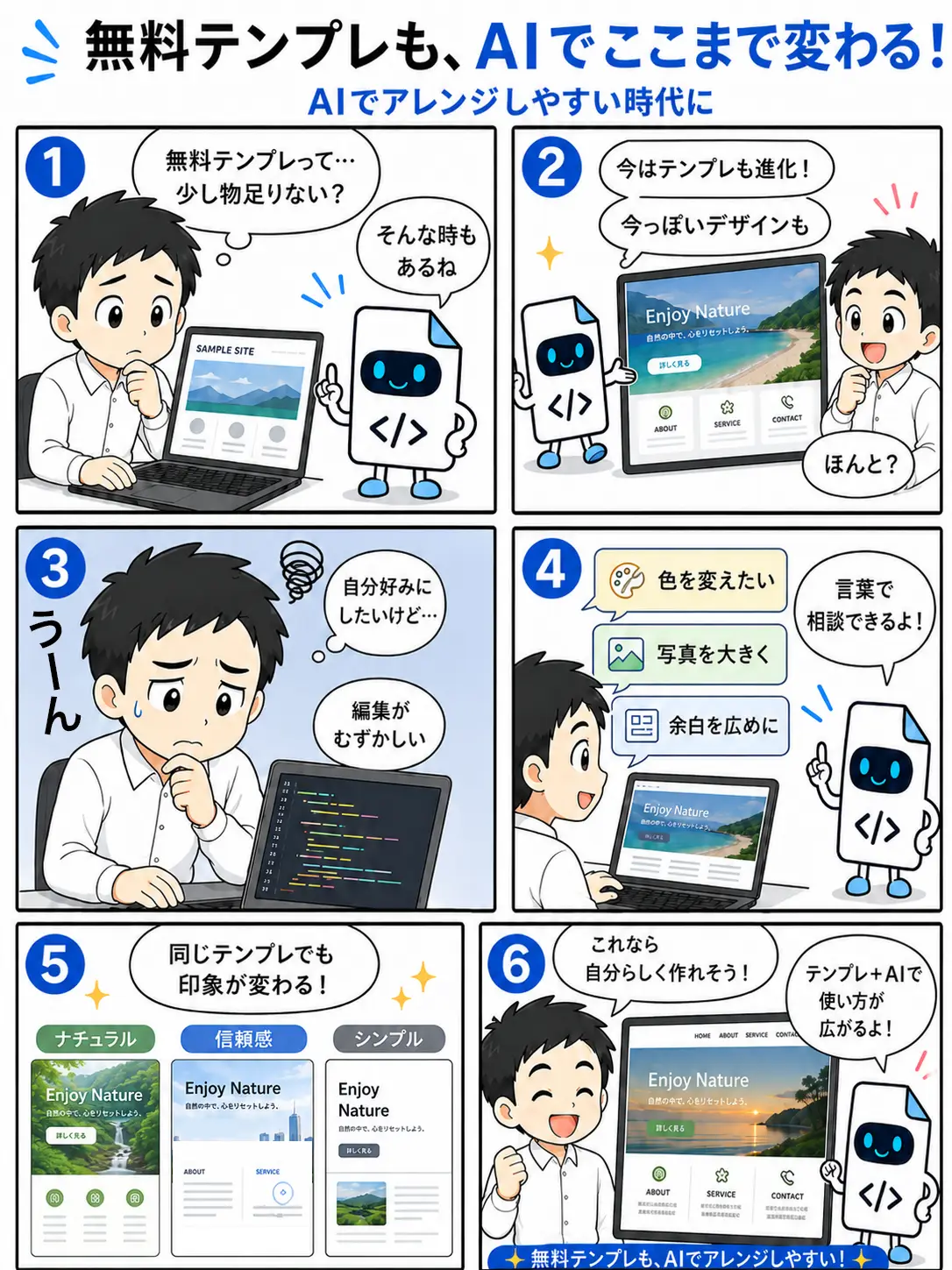
無料テンプレートも、AIでアレンジしやすい時代になりました
無料のHTMLテンプレートは、ホームページ作成の土台として便利な反面、以前は「そのままだと少し物足りない」「他のサイトと似た印象になりそう」「自分好みに変えるのが難しい」と感じることもありました。
特に、色を変えたい、写真を大きく見せたい、余白を広げたい、レイアウトを少し変えたい、といった調整にはHTMLやCSSの編集が必要になるため、初心者の方には少しハードルが高い部分もありました。
しかし最近は、AIに相談しながらホームページを編集しやすくなっています。 完成済みのテンプレートを土台にして、AIに「こう変えたい」と伝えることで、以前よりも自分好みのサイトに近づけやすくなりました。
以前のHTMLテンプレートで難しかったこと
HTMLテンプレートは、ファイルをダウンロードして使えるシンプルな方法です。 ただし、文字や画像を差し替えるだけでなく、デザインの印象まで変えようとすると、HTMLやCSSを直接編集する必要があります。
たとえば、次のような調整です。
- メインカラーを変更する
- メイン画像を大きく見せる
- 余白を広げてゆったり見せる
- ボタンの形を変える
- セクションの並び方を変更する
- スマホ表示のバランスを整える
このような作業は、HTMLやCSSに慣れている人なら対応しやすいですが、初心者の方にとっては「どこを直せばいいのか分からない」と感じやすい部分です。
今はAIに「言葉で相談」しながら進めやすくなっています
AIを使うと、HTMLやCSSの編集について、言葉で相談しながら進めることができます。
たとえば、「もっと落ち着いた色にしたい」「写真を大きく見せたい」「余白を広めにしたい」と伝えると、どのファイルのどの部分を変更すればよいか、AIに教えてもらうことができます。
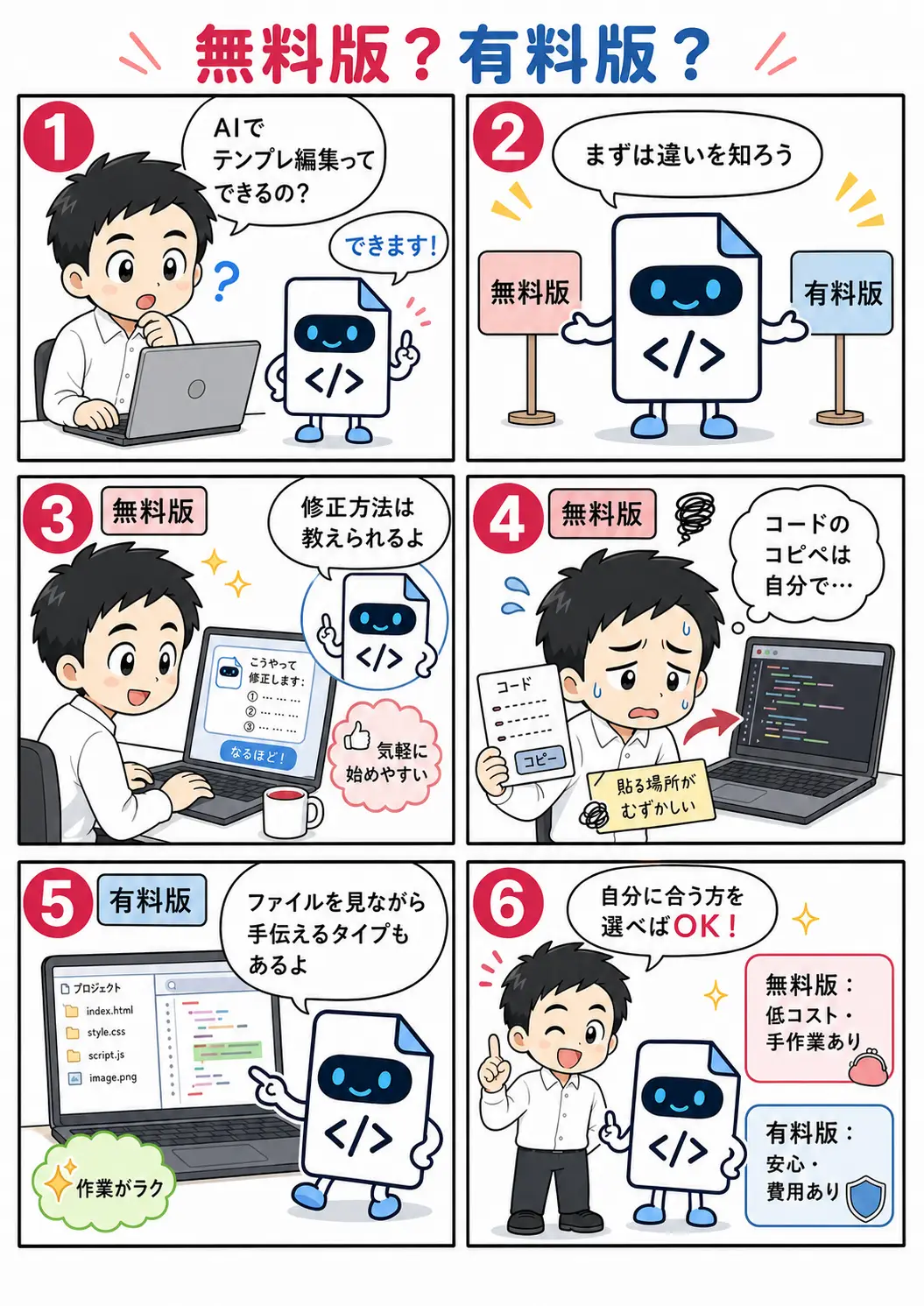
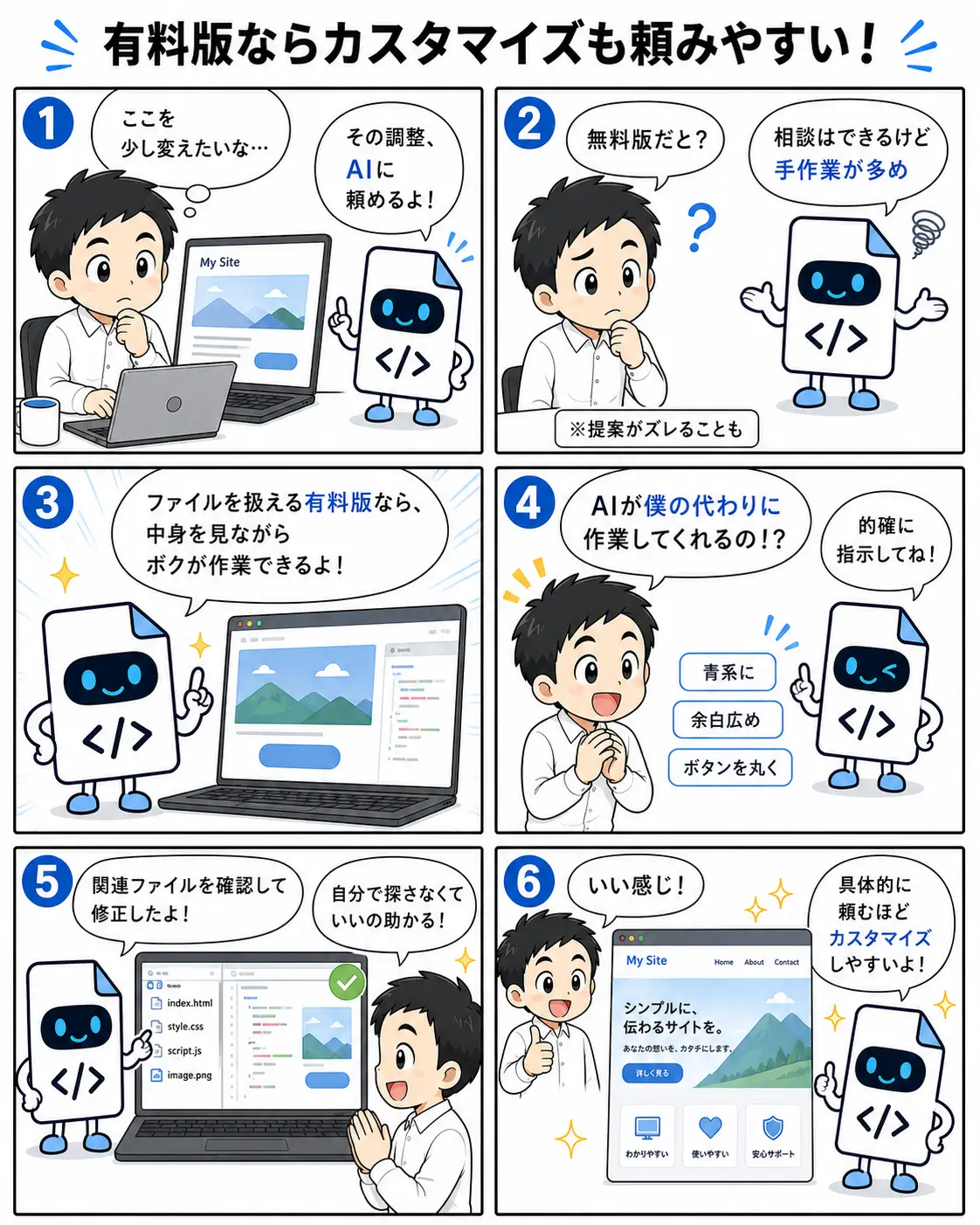
ファイルを扱える有料版や開発支援モードであれば、AIが実際のHTMLやCSSを確認しながら、修正作業まで手伝ってくれる場合もあります。 無料版や通常のチャット型AIでも相談はできますが、その場合はAIが出したコードを自分でコピーして貼り替える作業が必要です。
同じテンプレートでも、印象は変えられます
同じHTMLテンプレートを使っていても、色、写真、文章、余白、レイアウトの一部を変えるだけで、サイトの印象は大きく変わります。
たとえば、同じ構成のテンプレートでも、ナチュラルな写真とグリーン系の色を使えばやさしい印象になります。 ブルー系の色とビジネス向けの写真を使えば、信頼感のある印象になります。 余白を広めに取り、写真を大きく見せれば、シンプルで今っぽい雰囲気にも近づけられます。
テンプレートは「完成形をそのまま使うもの」と考えるだけでなく、「自分のサイトに合わせて調整する土台」と考えると、活用の幅が広がります。
AIに頼むときの例
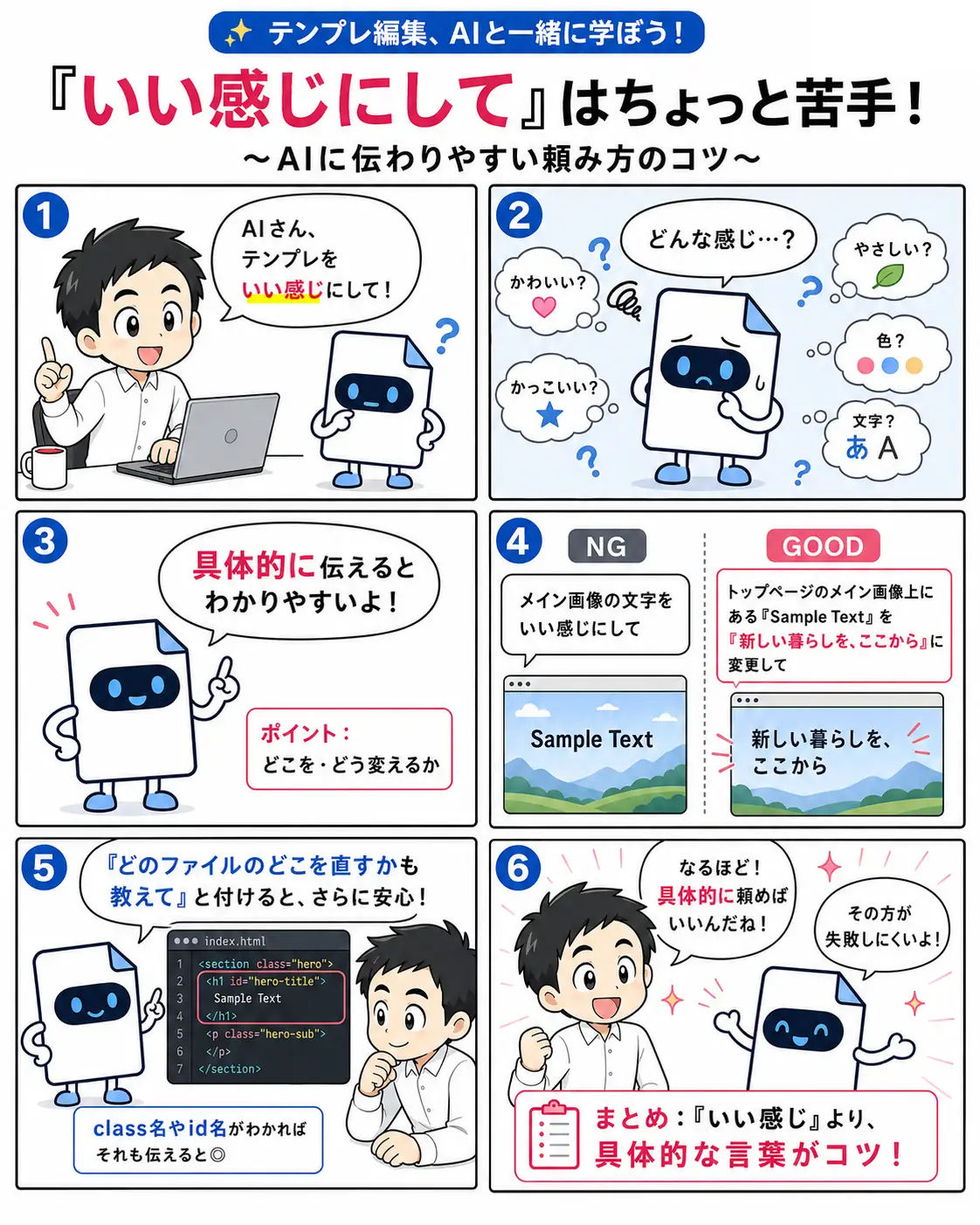
AIにアレンジを相談するときは、「いい感じにして」だけではなく、どんな雰囲気にしたいのかを具体的に伝えるのがコツです。
たとえば、次のような聞き方ができます。
「このHTMLテンプレートを、ナチュラルでやさしい雰囲気にしたいです。メインカラーをグリーン系にして、写真を大きく見せ、全体の余白を少し広めにしたいです。どのHTMLやCSSを変更すればよいか、初心者向けに教えてください。」
ビジネス向けにしたい場合は、次のように伝えることもできます。
「このテンプレートを、一般企業向けの信頼感があるデザインにしたいです。メインカラーを青系にして、見出しを少し引き締め、ボタンを落ち着いた印象にしたいです。必要なCSSの変更箇所を教えてください。」
シンプルにしたい場合は、次のような指示も使えます。
「このテンプレートを、もっとシンプルで余白のあるデザインにしたいです。装飾を少し減らし、メイン画像の高さを調整し、下のセクションのレイアウトも少し変えたいです。」
レイアウト変更も、少しずつなら相談しやすいです
色や写真の差し替えだけでなく、レイアウトの一部変更もAIに相談できます。
たとえば、次のような調整です。
- メイン画像の高さを変える
- 3カラムのセクションを2カラムに変更する
- カード型の一覧を、画像+文章の横並びに変更する
- セクションごとの余白を広げる
- 写真を左、文章を右に配置する
ただし、レイアウト変更は色変更よりも影響範囲が広くなることがあります。 初心者の方は、一度に大きく変えようとせず、「この1箇所だけ変えたい」と小さく相談する方が安全です。
初心者の方は、小さな変更から始めるのがおすすめです
AIを使えば、テンプレートのアレンジは以前より進めやすくなっています。 とはいえ、最初から大きなレイアウト変更をまとめて頼むと、どこが変わったのか分かりにくくなることがあります。
まずは、次のような小さな変更から試すのがおすすめです。
- 見出しの文字を変更する
- メイン画像を差し替える
- ボタンの文字を変える
- メインカラーを変更する
- 余白を少し広げる
小さな変更でAIとのやり取りに慣れてきたら、セクションの並び方やカラム数の変更など、少し大きめのカスタマイズに進むと安心です。
パーツを組み合わせる方法もあります
当サイトで配布しているパーツを組み合わせることで、必要なレイアウトを追加したりしやすくなります。
たとえば、会社案内のテンプレートに料金表のパーツを追加したり、店舗サイトにお知らせ欄やよくある質問のパーツを足したりすることで、目的に合ったページに近づけやすくなります。
このような場合も、AIに「このテンプレートに、よくある質問のブロックを追加したいです」「料金表のようなセクションを入れたいです」と相談しながら進めることができます。
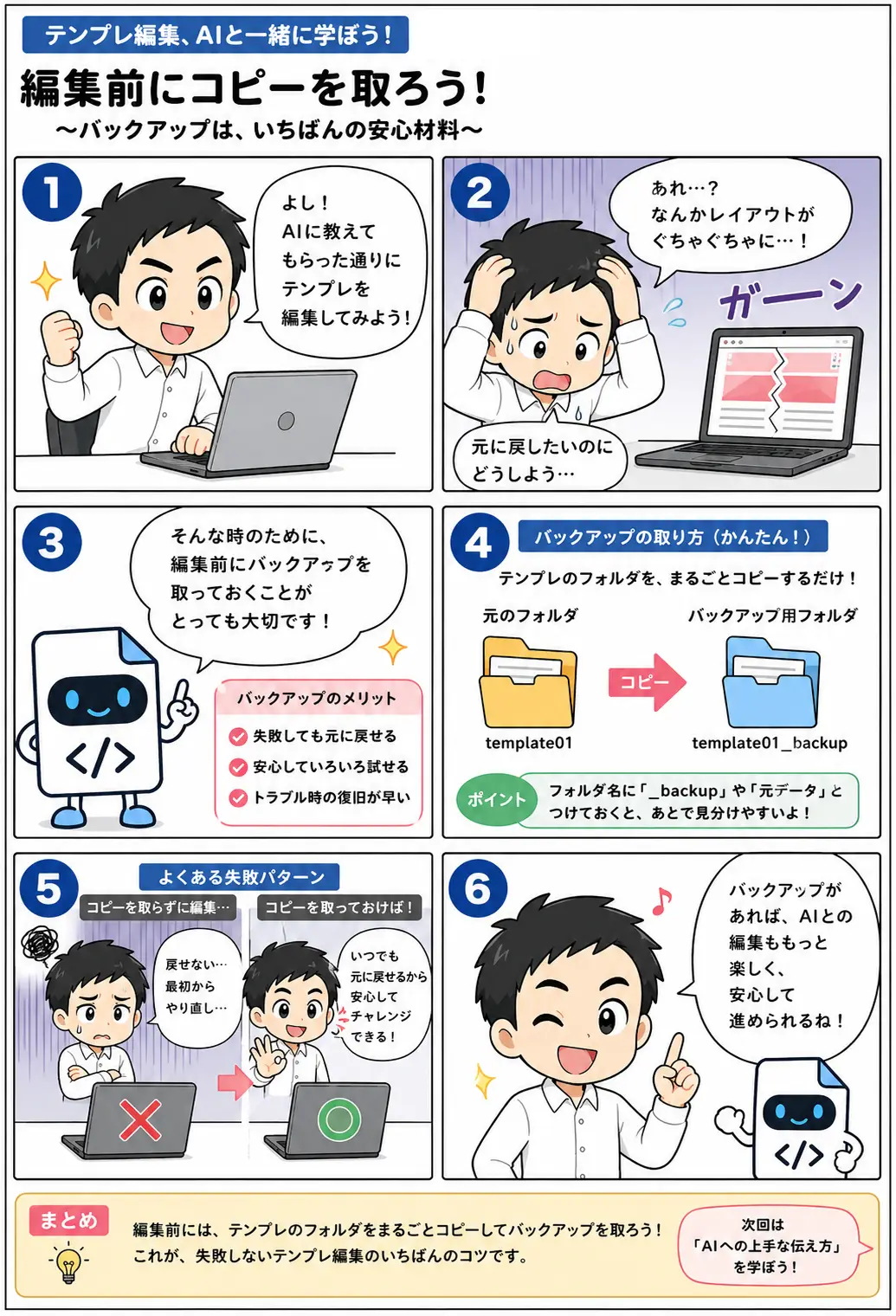
作業前にはバックアップを取りましょう
AIに相談しながらテンプレートを編集する場合でも、作業前のバックアップは大切です。
HTMLやCSSを変更すると、思った場所だけでなく、他の部分の表示に影響が出ることがあります。 特にレイアウト変更を行う場合は、編集前のファイルを残しておくと安心です。
テンプレートのフォルダを丸ごとコピーして、「backup」や「編集前」などの名前を付けて保存してから作業を始めましょう。
まとめ
無料のHTMLテンプレートは、以前は「自分好みに変えるのが難しい」と感じることもありました。 しかし今は、AIに相談しながら文字や画像、色、余白、レイアウトの一部を調整しやすくなっています。
同じテンプレートでも、写真や色、文章、レイアウトの一部を変えることで、サイトの印象は大きく変わります。 テンプレートを完成形としてそのまま使うだけでなく、自分のサイトに合わせてアレンジする土台として活用できます。
まずは小さな変更から始めて、分からないところはAIに相談しながら進めてみましょう。 無料テンプレートとAIを組み合わせることで、ホームページ作成の幅は以前よりも広がっています。
マンガで学ぶ初心者向けホームページ作成講座
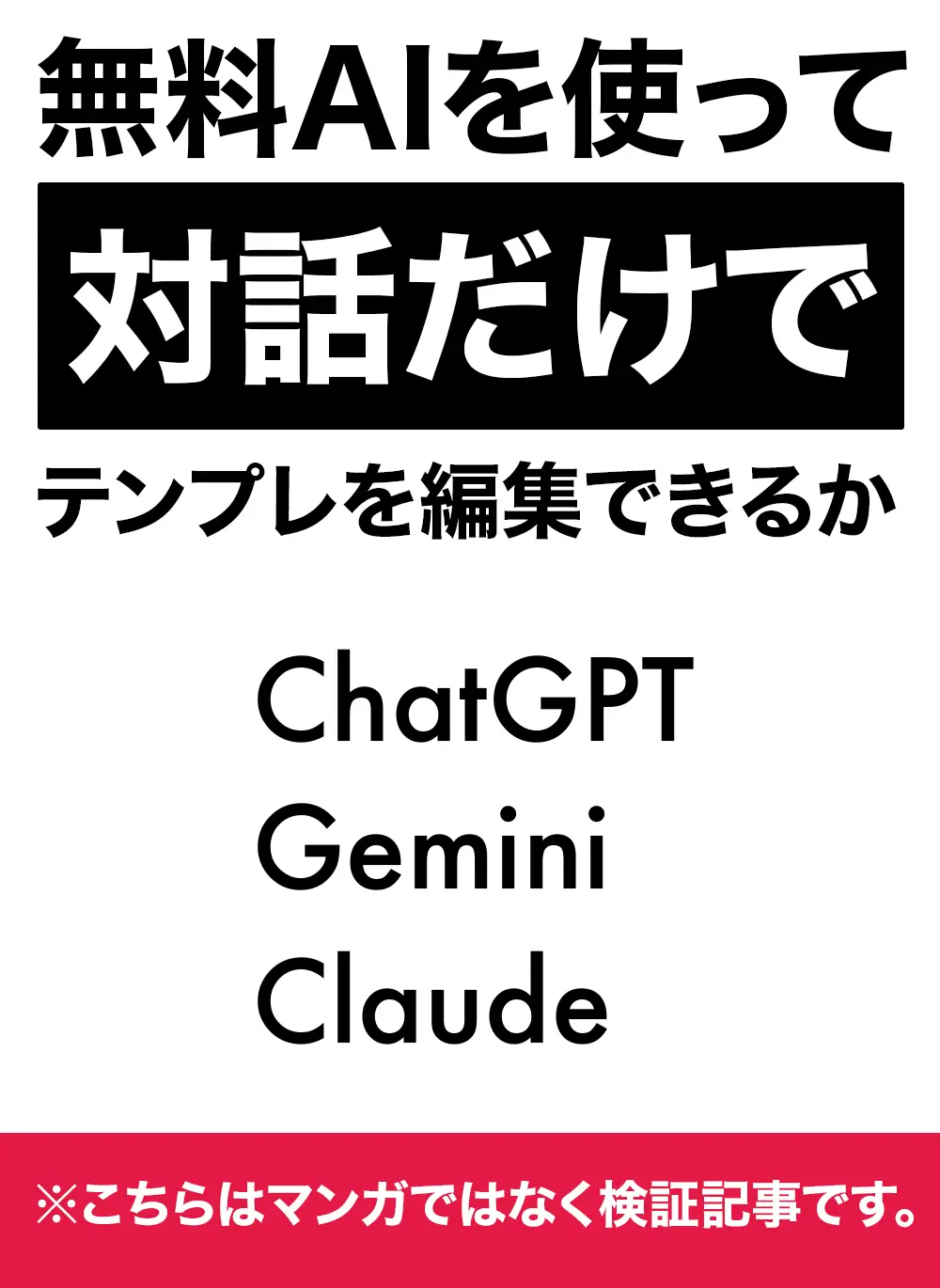
無料でホームページを作る方法
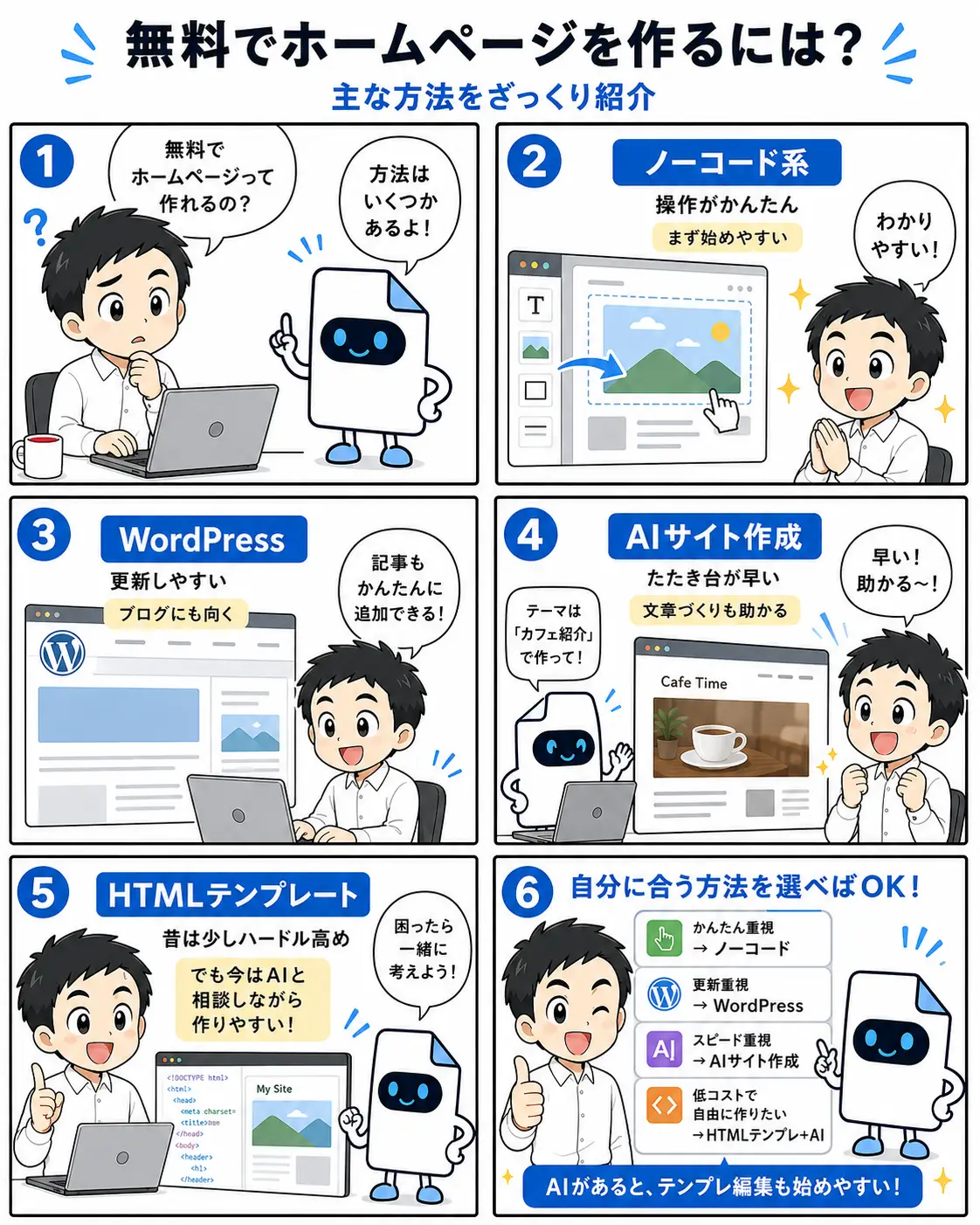
テンプレートの編集におすすめなAIは、無料版か有料版か
テンプレート編集前には、必ずバックアップを取りましょう
AIに「いい感じにして」は禁句
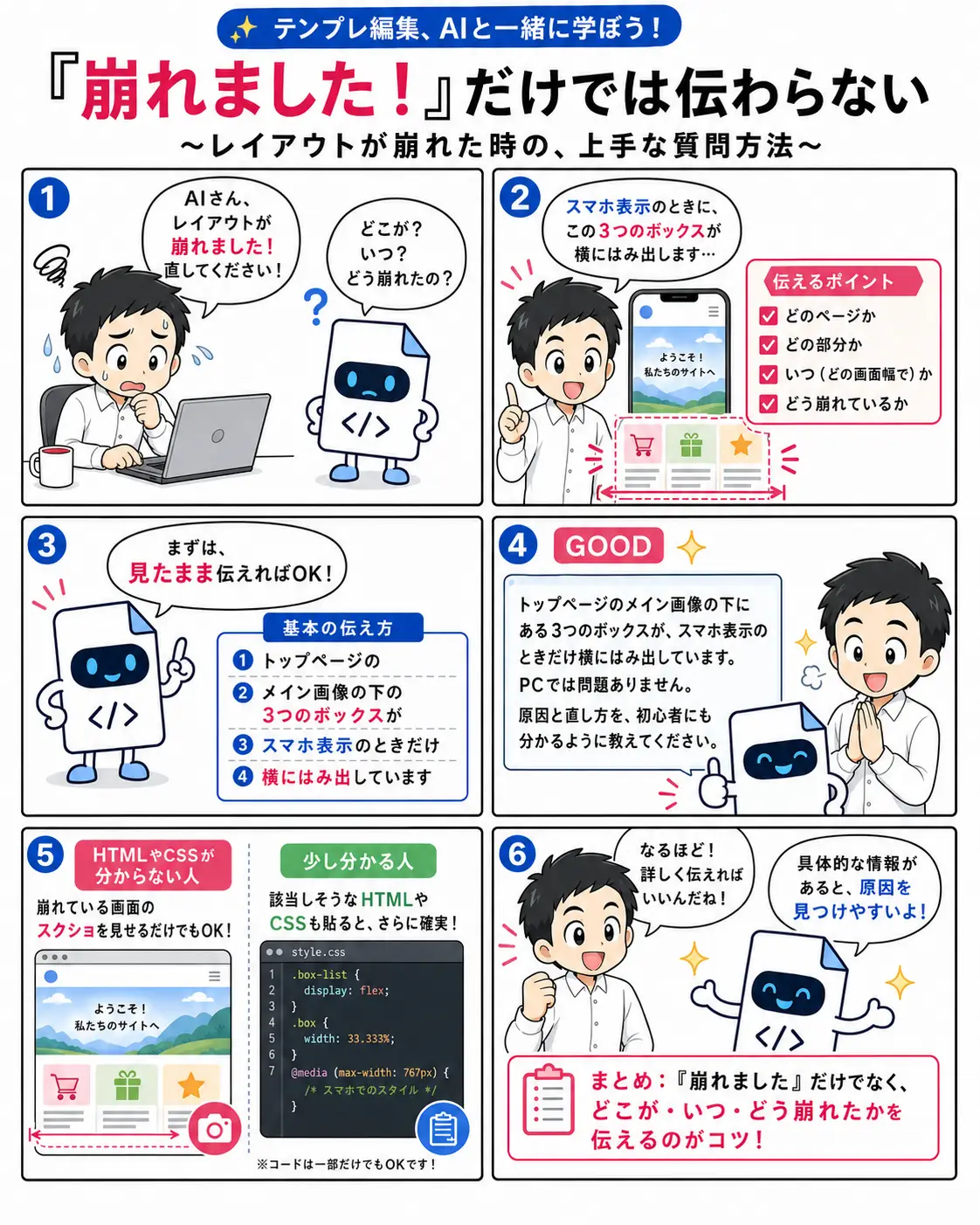
レイアウトが崩れた場合の相談方法
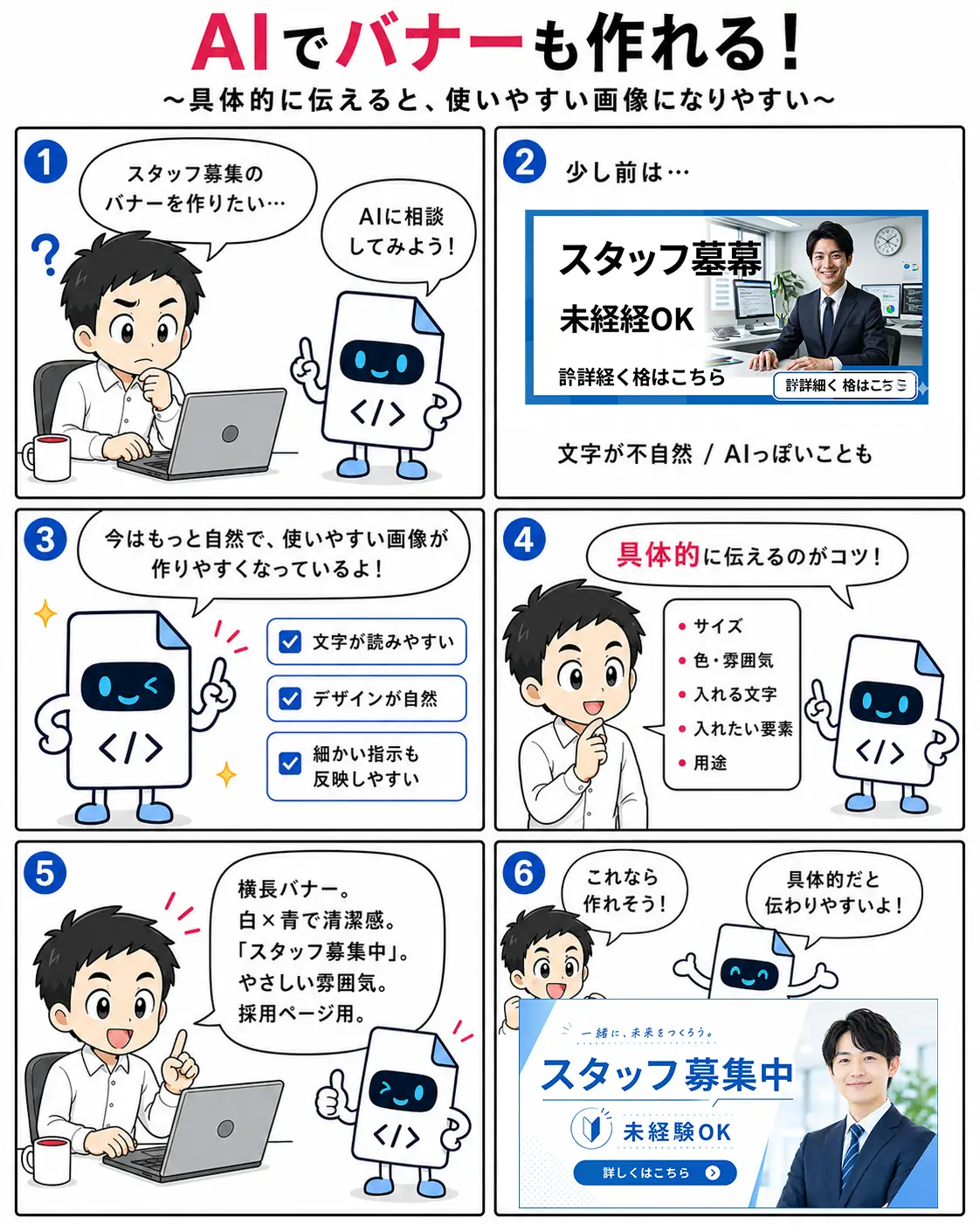
AIを使ってクオリティの高いバナーを作る
公開方法もAIに教えてもらおう
有料版AIでテンプレートをカスタマイズしてもらう
知り合いのホームページ制作、副業でできる?
AIを使って無料のホームページテンプレートもここまで変わる!