公開方法もAIに教えてもらおう
この記事は、2026年5月にChatGPTによって提案・作成されたものです。
AIの進化は目まぐるしいので、数ヶ月後には、この記事は「古い」情報になっている可能性があります。最新情報は各サービスの公式サイトもあわせてご確認ください。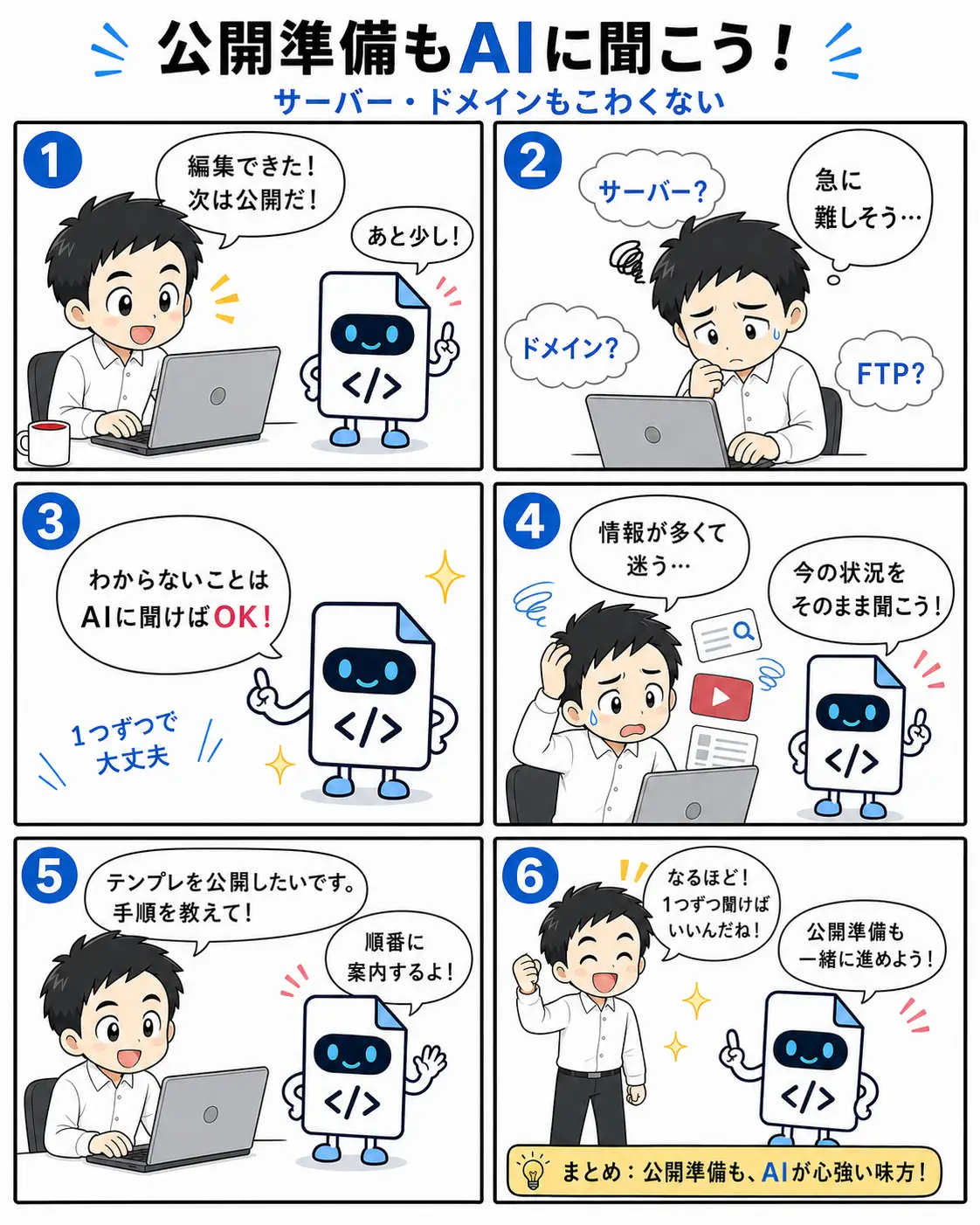
ホームページ公開でつまずきやすい「サーバー」と「ドメイン」
HTMLテンプレートの文字や画像を編集できたら、次はホームページをインターネット上に公開する作業です。 この段階で出てくるのが、「サーバー」「ドメイン」「FTP」といった言葉です。
初めてホームページを作る方にとっては、ここが少し難しく感じやすいポイントです。 テンプレートの編集はできたのに、公開方法が分からずに止まってしまうこともあります。
ただ、サーバーやドメインは、一度契約して基本設定を済ませてしまえば、あとは簡単です。
サーバーとは?
サーバーとは、ホームページのデータを置いておく場所のことです。 HTMLファイル、CSSファイル、画像ファイルなどをサーバーにアップロードすることで、インターネット上からホームページを見られるようになります。
自分のパソコンの中にあるHTMLファイルは、自分のパソコンでは見ることができますが、そのままでは他の人からは見ることができません。 多くの人に見てもらうためには、ホームページのデータをサーバーに置く必要があります。
HTMLテンプレートを使ってホームページを公開する場合は、レンタルサーバーを契約して、そこへファイルをアップロードする方法が一般的です。
サーバーには「無料お試し期間」があるところもあります。htmlテンプレートだけならどのサーバーでも問題ないと思いますが、もしプログラムを導入予定であれば、そのサーバーでちゃんと動くかを調べるために、お試し期間があるサーバーを探してみましょう。
ドメインとは?
ドメインとは、ホームページの住所のようなものです。 たとえば、「example.com」のような文字列がドメインです。
サーバーがホームページのデータを置く場所だとすると、ドメインはその場所へアクセスするための分かりやすい住所のような役割をします。
独自ドメインを使うと、自分の会社名やお店の名前に近いURLでホームページを公開できます。 ビジネス用のホームページでは、独自ドメインを使うと信頼感を出しやすくなります。
サーバー契約で無料でついてくるドメインもあります。これにはサーバー会社の名前などがついていたり、アドレスが長かったりするので、今後長く運営する企業などの場合は「独自ドメイン」の取得をお勧めします。
FTPとは?
FTPとは、自分のパソコンにあるホームページのファイルを、サーバーへ送るための仕組みです。 HTMLテンプレートを編集したあと、完成したファイルをサーバーへアップロードするときに使います。
FTPソフトを使うと、パソコン内のファイルとサーバー内のファイルを見ながら、必要なデータをアップロードできます。 最初は少し難しく見えるかもしれませんが、接続情報を一度設定してしまえば、次回からは同じ設定で使えることが多いです。
サーバーによっては、「ファイルマネージャー」というサービスを提供している場合もあります。そちらはサーバーの管理画面からログインし、ファイルをアップする方法になります。少し時間がかかったりする場合があるので、頻繁に更新する場合はFPTソフトがおすすめです。
公開までの大まかな流れ
HTMLテンプレートを使ってホームページを公開する場合、基本的な流れは次のようになります。
- レンタルサーバーを契約する
- 必要に応じて独自ドメインを取得する
- ドメインをサーバーに設定する
- FTPソフトを設定する(サーバーのファイルマネージャーを使う場合はこの作業は不要)
- HTMLテンプレートのファイルをサーバーにアップロードする
- ブラウザでホームページが表示されるか確認する
このように分けて見ると、ひとつひとつは確認しながら進められる作業です。 一気に全部を理解しようとすると難しく感じますが、「今はサーバー契約の段階」「次はドメイン設定の段階」と分けて考えると進めやすくなります。
分からないときはAIに順番を聞いてみましょう
サーバーやドメインの設定で迷ったときは、AIに質問しながら進めるのもひとつの方法です。 検索や動画で調べる方法も便利ですが、情報が多すぎたり、画面が古かったり、自分の状況と少し違ったりして迷うことがあります。
AIの場合は、自分が今どこまで進んでいるのかを伝えながら、次に何をすればよいかを聞けます。 マンツーマンで確認しながら進めるような感覚で使えるのが便利なところです。
ただし、AIの回答が常に完全に正しいとは限りません。 契約や料金、管理画面の操作などは変更されることがあるため、最終的には利用しているサービスの公式情報も確認しましょう。
AIに聞くときの例
AIに相談するときは、「何をしたいのか」「どこまで終わっているのか」「どこで止まっているのか」を伝えると、回答が分かりやすくなります。
たとえば、次のように聞くとよいでしょう。
「HTMLテンプレートを使ってホームページを公開したいです。まだサーバーもドメインも契約していません。初心者向けに、公開までの流れを順番に教えてください。」
すでにサーバーを契約している場合は、次のように聞くと、より具体的になります。
「レンタルサーバーは契約済みです。独自ドメインも取得しました。次に何を設定すれば、HTMLテンプレートを公開できますか?初心者にも分かるように順番に教えてください。」
サーバー会社名を伝えると、より具体的に聞きやすくなります
サーバー会社によって、管理画面の名前や設定場所が違います。 そのため、利用しているサーバー会社名をAIに伝えると、より自分の状況に近い説明を受けやすくなります。
たとえば、次のような聞き方です。
「○○サーバーを使っています。HTMLテンプレートをアップロードしたいのですが、FTPソフトの設定と、ファイルを置く場所が分かりません。初心者向けに教えてください。」
このように、使っているサービス名や、今困っている作業を具体的に伝えると、AIも答えやすくなります。
FTP設定でAIに聞くときのポイント
FTP設定でつまずいた場合は、次の情報を整理してAIに聞くとスムーズです。
- 使っているレンタルサーバー名
- 使っているFTPソフト名
- どの画面で止まっているか
- 表示されているエラー文
- アップロードしたいファイルの場所
エラーが出ている場合は、エラー文をそのまま伝えると原因を探しやすくなります。 画面のスクリーンショットを見せられる場合は、文字だけで説明するより伝わりやすくなることもあります。
AIに聞くときの注意点
サーバーやドメインの設定には、ログイン情報やパスワードが関係する場合があります。 AIに質問するときは、パスワードや認証コードなどの大切な情報をそのまま入力しないようにしましょう。
質問するときは、次のような情報だけで十分です。
- 使っているサービス名
- やりたい作業
- 現在表示されている画面やエラー内容
- どこまで作業が終わっているか
ログインIDやパスワード、契約者情報などは入力せず、必要に応じて伏せ字にして相談しましょう。
検索や動画とAIを使い分けるのがおすすめです
Google検索やYouTubeの解説動画も、とても便利です。 画面を見ながら同じように進めたい場合や、実際の操作画面を確認したい場合には役立ちます。
一方で、情報が古くなっていたり、自分が使っているサービスと画面が違ったりすると、途中で迷うこともあります。 そのようなときは、AIに「今この画面で止まっています」「次に何をすればいいですか?」と聞くと、状況を整理しながら進めやすくなります。
検索や動画で全体像を確認し、分からないところをAIに質問する、という使い方もおすすめです。
一度できると、次からは楽になります
サーバー契約、ドメイン設定、FTP設定は、最初だけ少し難しく感じやすい作業です。 しかし、一度設定してしまえば、次回からは同じ流れで作業しやすくなります。
たとえば、FTPソフトの接続設定を保存しておけば、次にファイルを更新するときは、同じ接続先にアップロードするだけで済む場合が多いです。
最初からすべてを完璧に理解しようとせず、「今日はサーバー契約まで」「次はFTP設定まで」のように、段階を分けて進めると安心です。
まとめ
HTMLテンプレートを公開するには、サーバー、ドメイン、FTPなどの準備が必要になることがあります。 初めて見る言葉が多いと難しく感じますが、作業を分けて考えれば、ひとつずつ進められます。
分からないときは、AIに「今どこまで終わっているか」「何が分からないか」を伝えて、順番に聞いてみましょう。 検索や動画も便利ですが、AIは自分の状況に合わせて質問できるのが大きなメリットです。
公開準備は最初だけ少し大変ですが、一度できるようになると次からの更新作業も楽になります。 あわてず、ひとつずつ確認しながら進めていきましょう。
マンガで学ぶ初心者向けホームページ作成講座
無料でホームページを作る方法
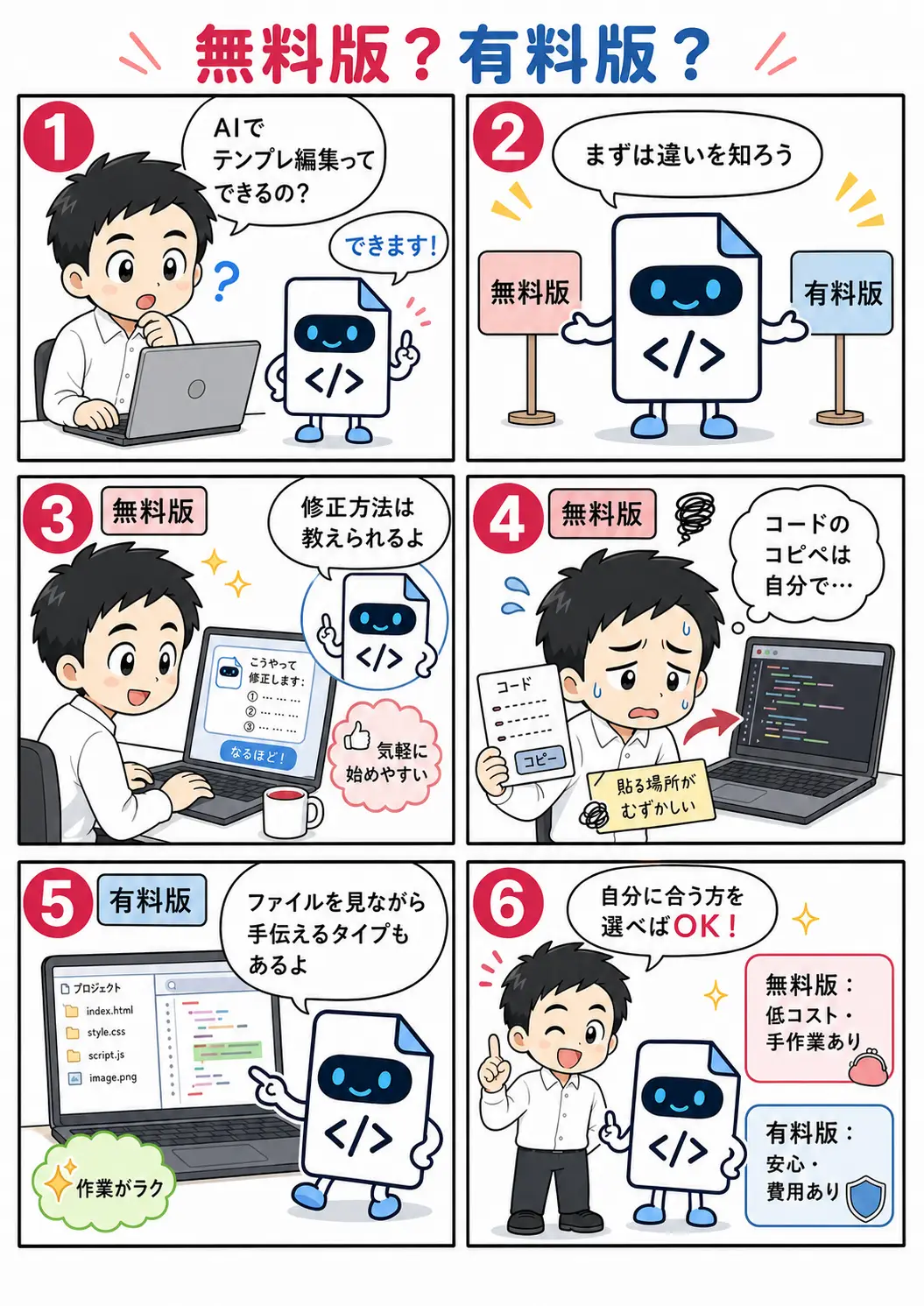
テンプレートの編集におすすめなAIは、無料版か有料版か
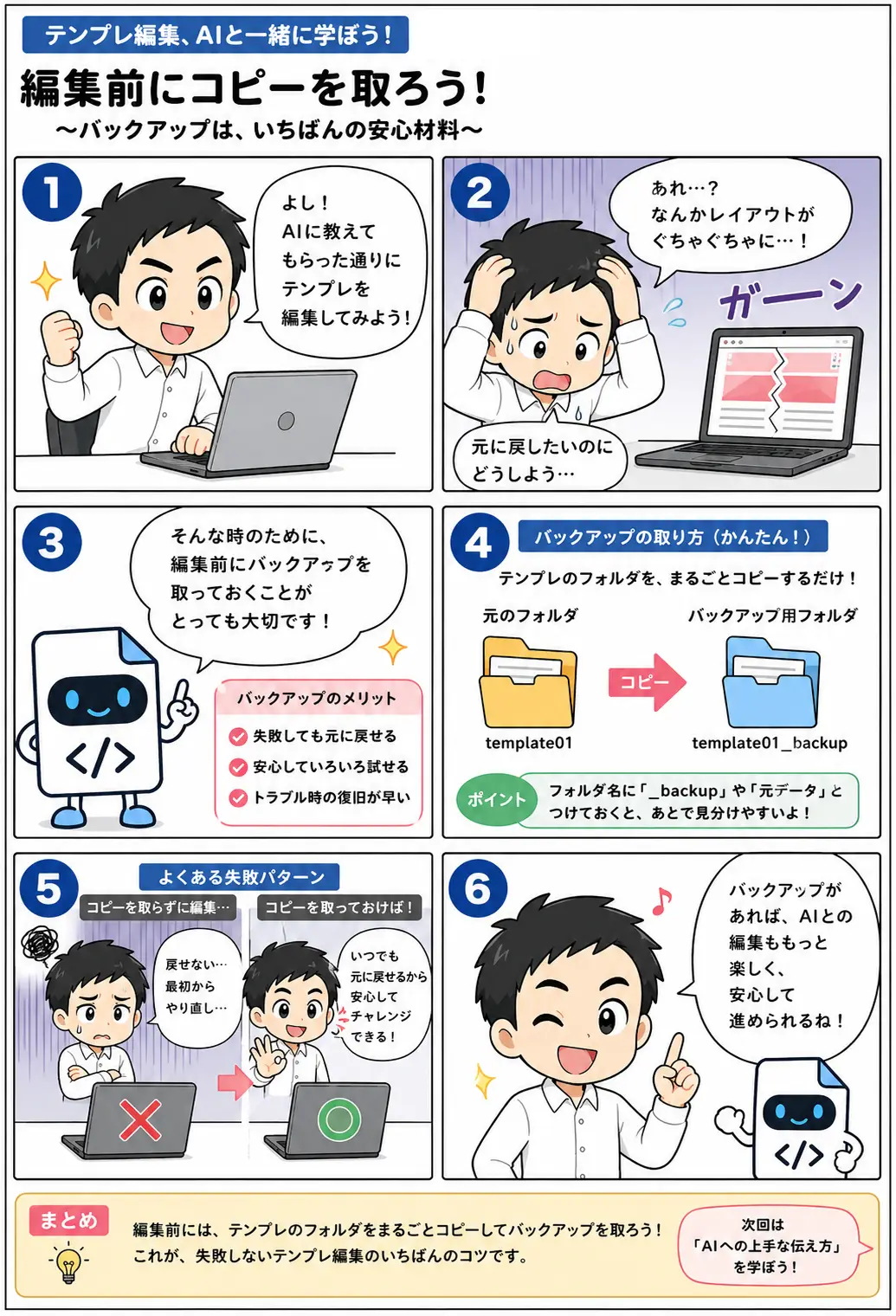
テンプレート編集前には、必ずバックアップを取りましょう
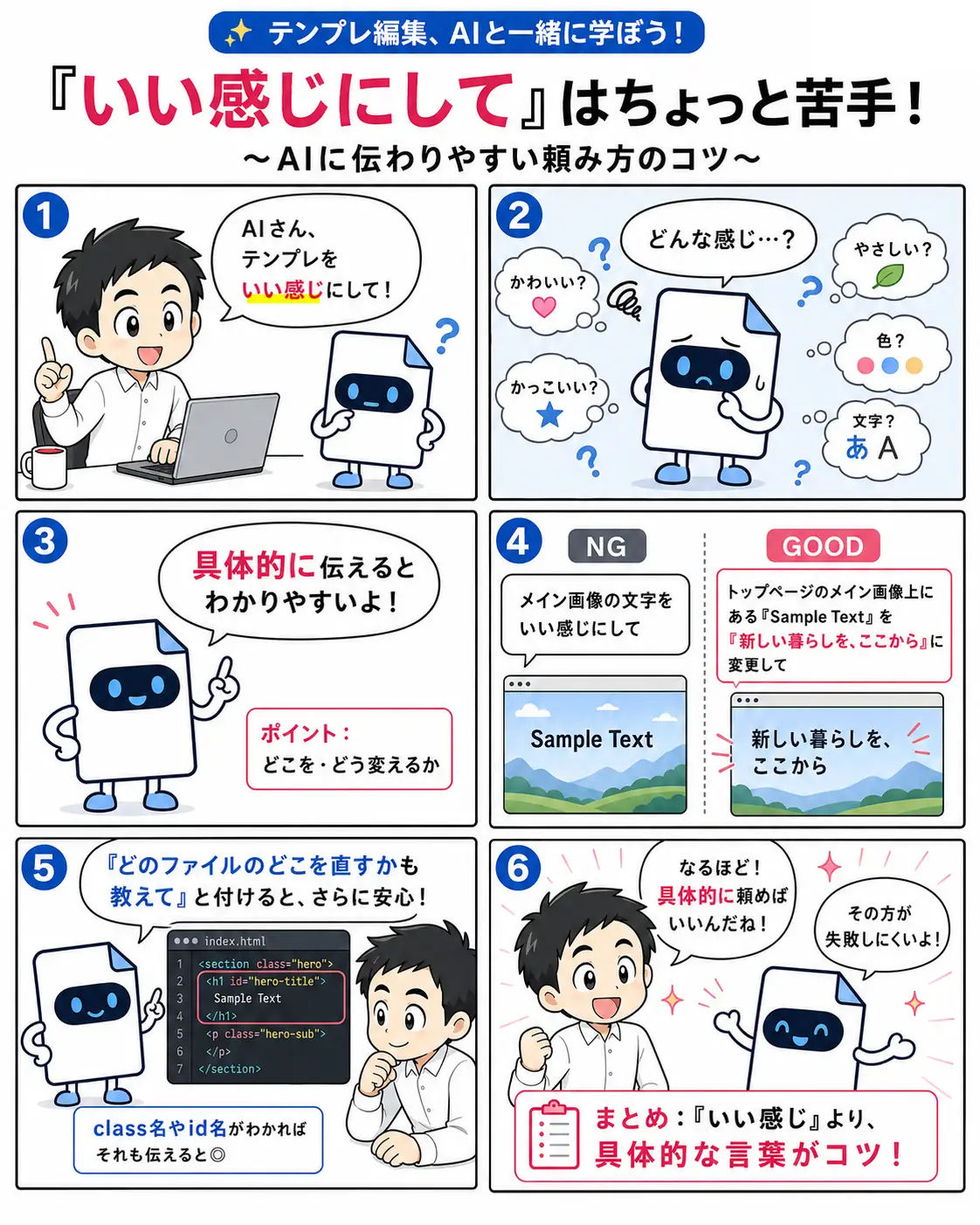
AIに「いい感じにして」は禁句
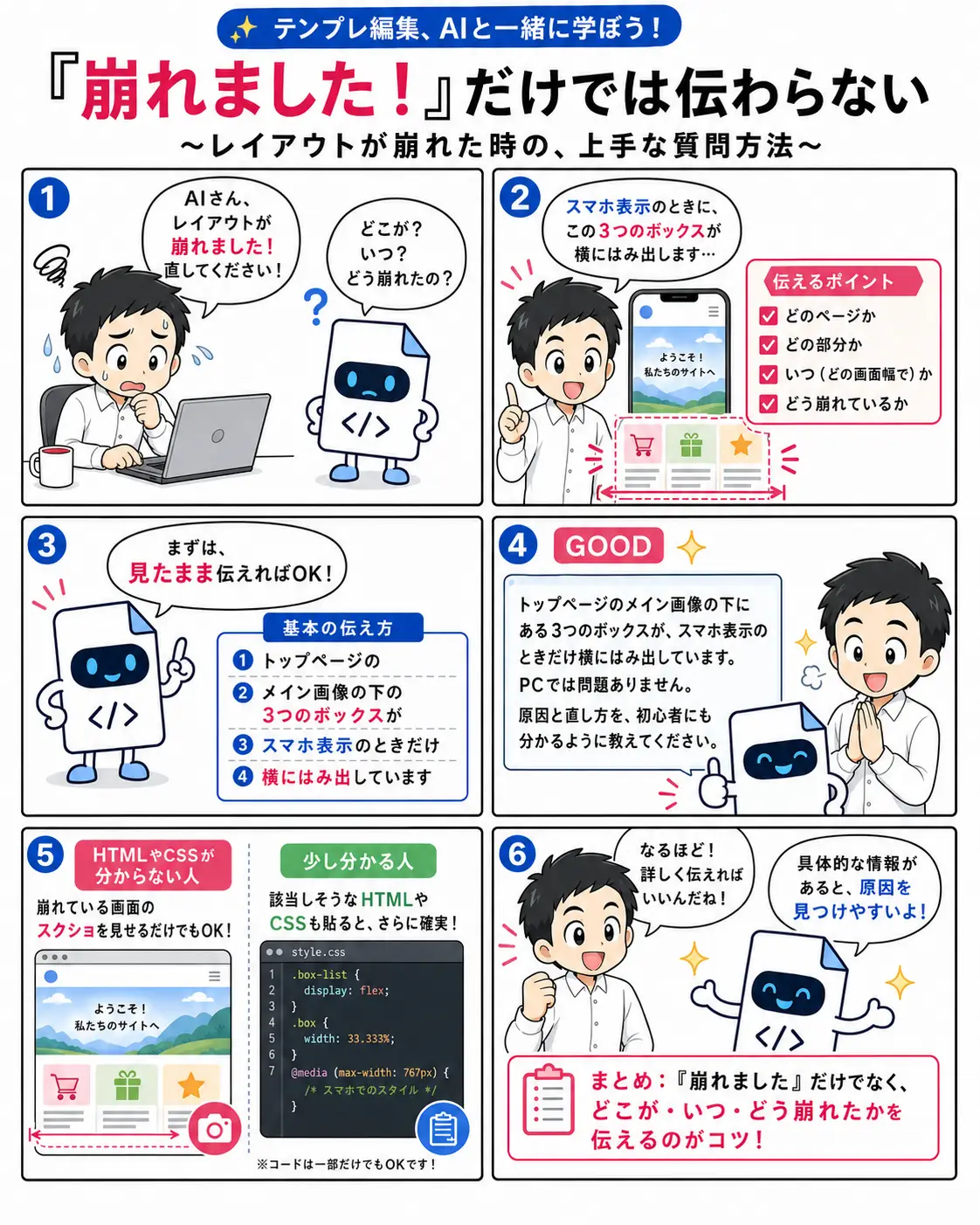
レイアウトが崩れた場合の相談方法
AIを使ってクオリティの高いバナーを作る
公開方法もAIに教えてもらおう
有料版AIでテンプレートをカスタマイズしてもらう
知り合いのホームページ制作、副業でできる?
AIを使って無料のホームページテンプレートもここまで変わる!