有料版AIでテンプレートをカスタマイズしてもらう
この記事は、2026年5月にChatGPTによって提案・作成されたものです。
AIの進化は目まぐるしいので、数ヶ月後には、この記事は「古い」情報になっている可能性があります。最新情報は各サービスの公式サイトもあわせてご確認ください。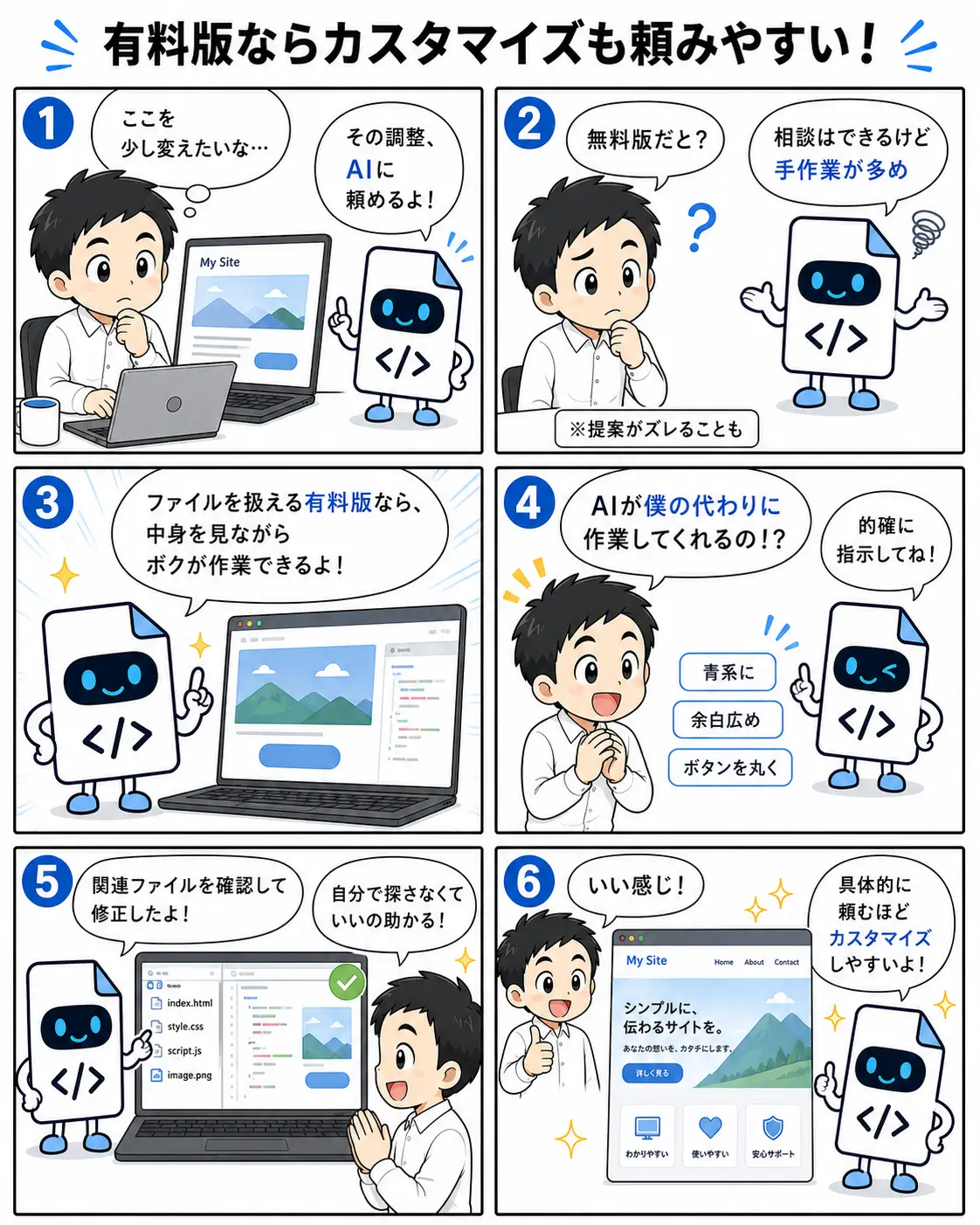
有料版なら、テンプレートのカスタマイズも頼みやすくなります
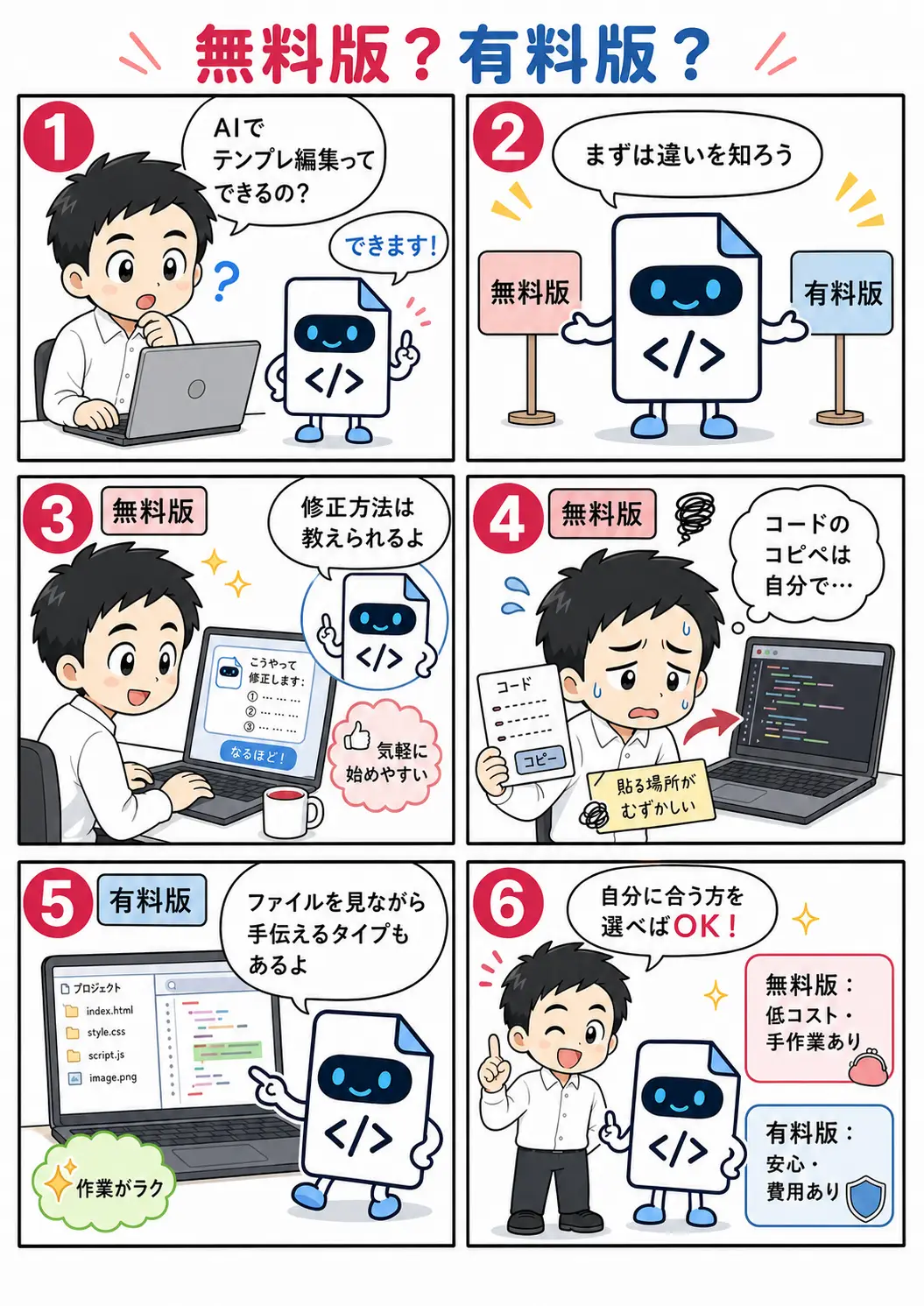
AIを使ってホームページテンプレートを編集する方法には、通常のチャットで相談する方法と、PC内のファイルやプロジェクトを扱えるモードを使う方法があります。
通常のチャットでも、HTMLやCSSの修正方法を教えてもらうことはできます。 ただし、AIが書き出したコードを自分でコピーして、正しいファイルの正しい場所に貼り替える必要があります。
一方で、PC内のファイルを扱える有料版や開発支援モードでは、AIが実際のHTMLファイルやCSSファイルを確認しながら、修正作業まで手伝ってくれる場合があります。 テンプレートのカスタマイズをしたいときには、この違いがかなり大きくなります。
ClaudeのCoworkやChatGPTのCodexは、あなたのPC内のファイルを直接編集してくれます。私は、Coworkを使っていますが、めちゃくちゃ便利で、不具合チェックやカスタマイズも簡単にこなしてくれます。
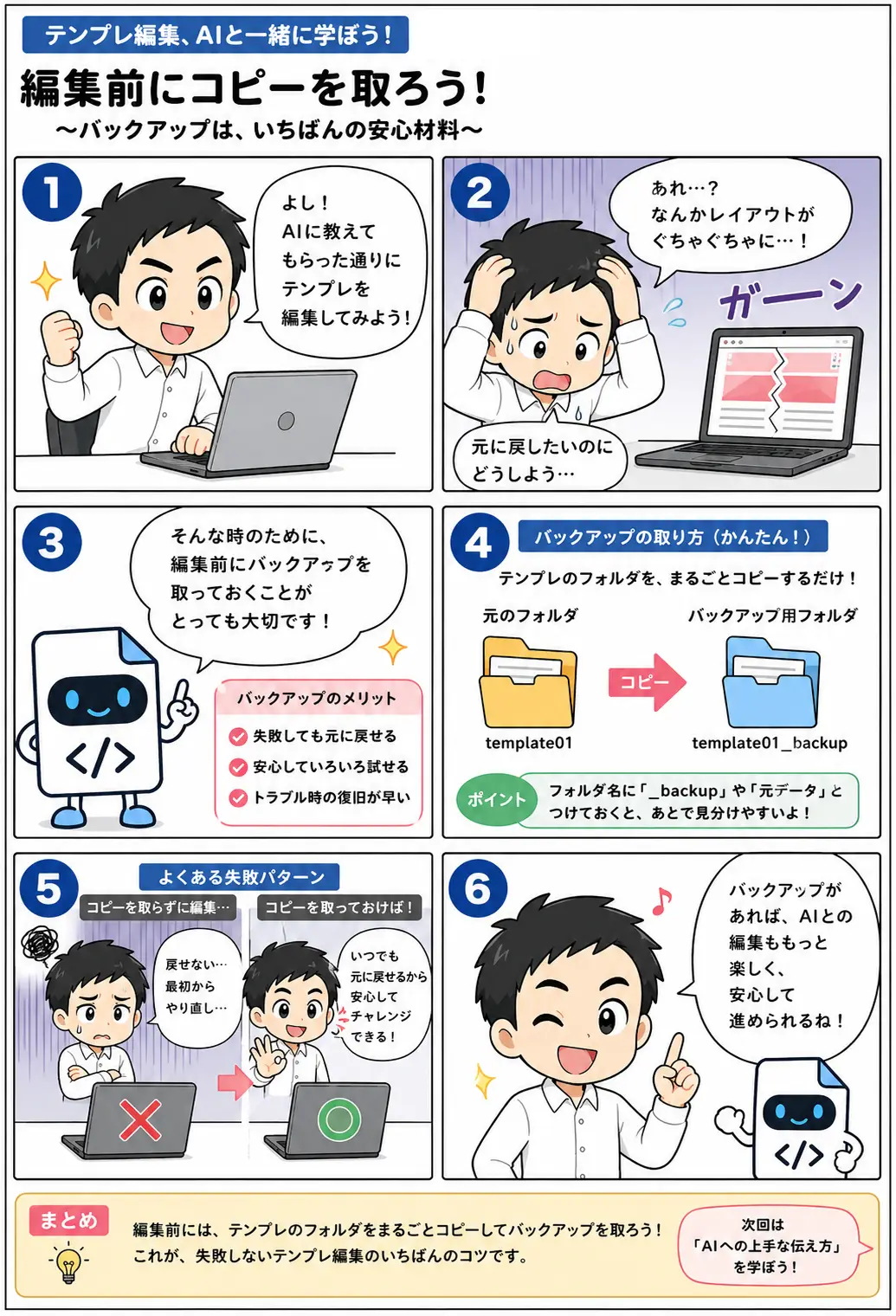
注意点としては、利用の際は、必ずバックアップをとっておきましょう。あやまってデータ丸ごと消えてしまった…ということがないともいえないので。
無料版でも相談はできますが、手作業が多めです
無料版や通常のチャット型AIでも、テンプレート編集の相談はできます。 たとえば、「ボタンの色を変えたい」「見出しの文字を変更したい」「スマホ表示で崩れた部分を直したい」といった質問に対して、修正方法やコード例を教えてもらえます。
ただし、無料版や通常チャットでは、AIが実際のテンプレート全体を把握しきれないことがあります。 そのため、テンプレートの構造と少し合わないコードが出たり、貼る場所が分かりにくかったり、思った通りに反映されなかったりすることもあります。
また、AIが提案したコードを自分で貼り替える必要があるため、貼る位置を間違えるとレイアウトが崩れてしまうこともあります。 初心者の方にとっては、この「どこに貼ればいいのか」が少し難しいポイントです。
ファイルを扱える有料版では、AIが中身を見ながら作業できます
PC内のファイルやプロジェクトフォルダを扱える有料版・開発支援モードでは、AIがテンプレートの中身を確認しながら作業できる場合があります。
たとえば、テンプレート内の「index.html」や「style.css」などをAIが確認し、どのファイルのどの部分を修正すればよいかを判断しながら、変更作業を進めてくれます。
このタイプのAIを使うと、ユーザーが自分で該当箇所を探して、コードを貼り替える負担を減らせます。 特に、複数のファイルが関係するカスタマイズでは、かなり作業しやすくなります。
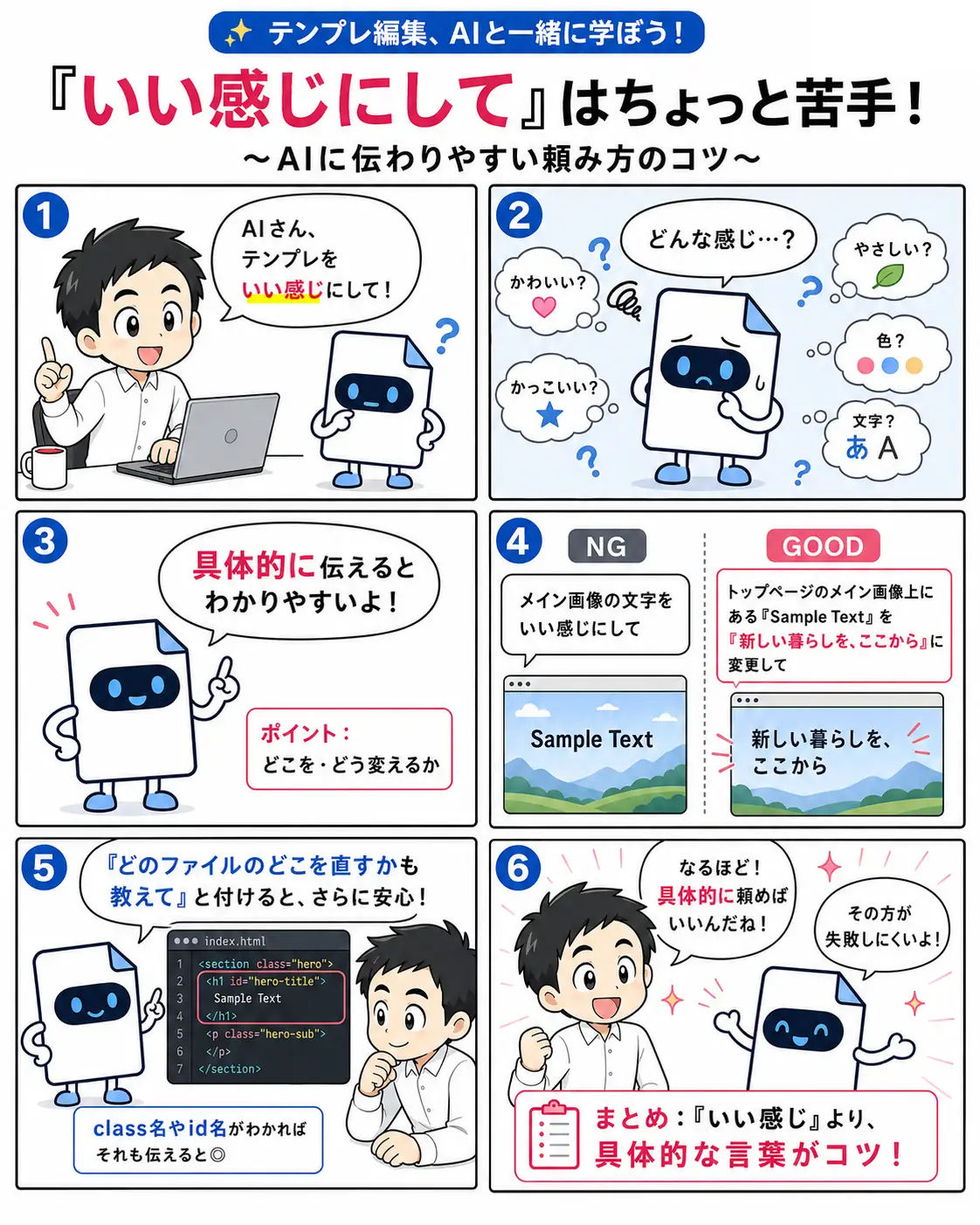
具体的に指示すると、カスタマイズしやすくなります
AIにテンプレートのカスタマイズを頼むときは、「いい感じにして」だけではなく、できるだけ具体的に伝えるのがコツです。
たとえば、次のような指示だと、AIも作業内容を判断しやすくなります。
- メインカラーを青系に変更したい
- ボタンの角を少し丸くしたい
- 全体の余白を少し広めにしたい
- トップページをもう少しシンプルな印象にしたい
- 見出しの文字を少し大きくしたい
「どこを」「どんな雰囲気に」「どの程度変えたいか」を伝えると、AIが必要なファイルやCSSを確認しながら、目的に合った修正をしやすくなります。
依頼文の例
ファイルを扱えるAIに頼む場合は、次のような形で伝えると分かりやすいです。
「このテンプレートを、少し落ち着いた青系のデザインに変更したいです。メインカラーを青系にして、ボタンの角を少し丸くし、全体の余白を少し広めにしてください。関連するHTMLとCSSを確認して、必要なファイルを修正してください。」
このように伝えると、AIは単にコード例を出すだけではなく、テンプレート全体の中でどこを直すべきかを判断しやすくなります。
変更内容は必ず確認しましょう
ファイルを扱えるAIはとても便利ですが、変更内容を確認せずにそのまま公開するのはおすすめしません。
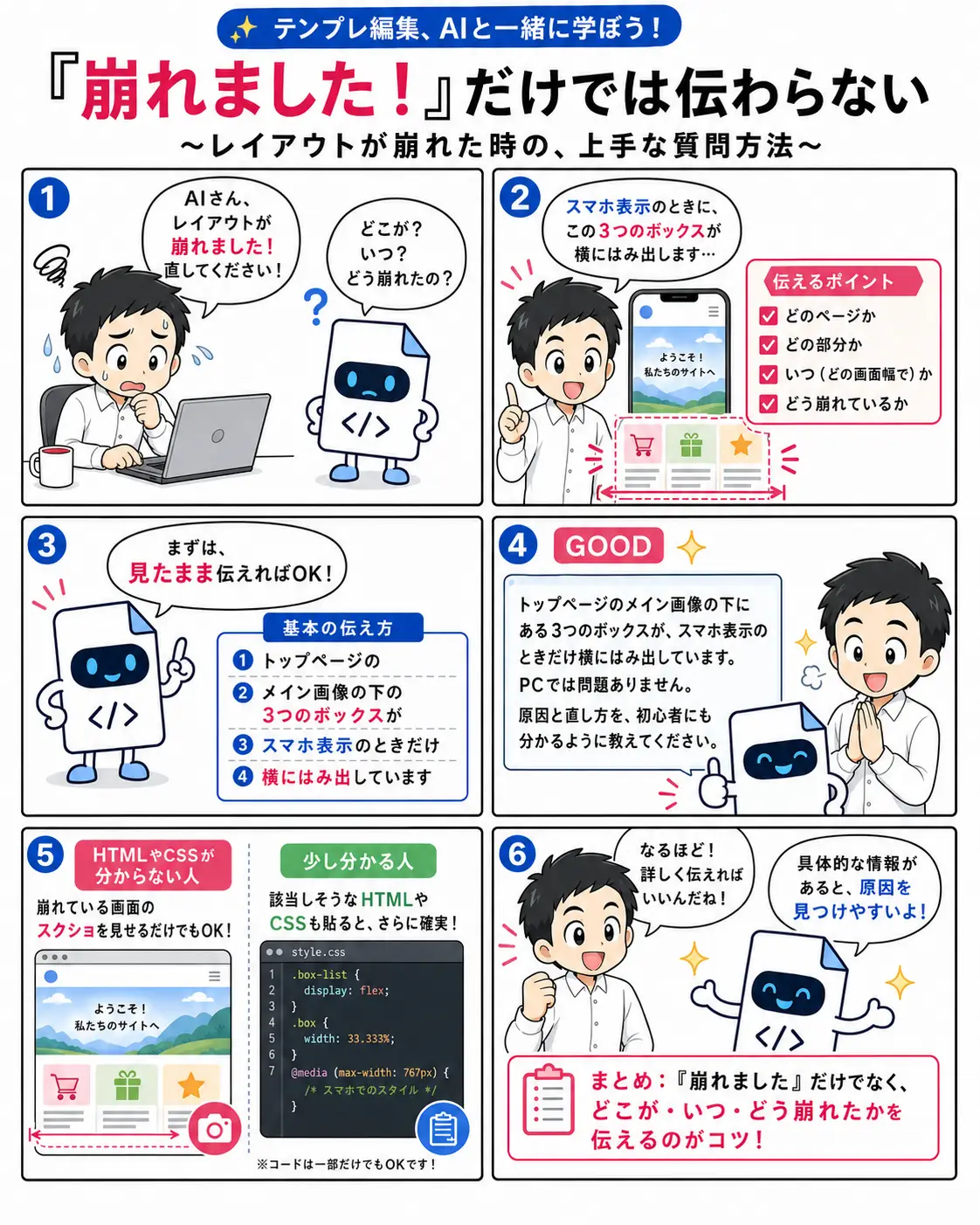
AIが修正してくれたあとは、ブラウザで表示を確認し、PC表示とスマホ表示の両方で問題がないか見ておきましょう。
- レイアウトが崩れていないか
- 文字が読みやすいか
- ボタンやリンクが正しく表示されているか
- スマホ表示で横にはみ出していないか
- 希望した雰囲気に近づいているか
また、作業前には必ずバックアップを取っておくと安心です。 AIが作業してくれる場合でも、元に戻せる状態を作ってから編集を始めましょう。
有料版が向いているケース
ファイルを扱える有料版・開発支援モードは、特に次のような方に向いています。
- HTMLやCSSの編集に自信がない
- どのファイルを直せばいいか分からない
- テンプレート全体の雰囲気を少し変えたい
- 複数のファイルにまたがる修正をしたい
- コードの貼り替え作業で失敗するのが不安
無料版でも相談はできますが、カスタマイズ作業をスムーズに進めたい場合は、ファイルを扱える有料版の方が安心しやすい場面があります。
まとめ
無料版や通常チャット型AIでも、テンプレート編集の相談はできます。 ただし、コードの貼り替えや修正作業は自分で行う必要があり、AIの提案がテンプレートの構造とズレることもあります。
PC内のファイルを扱える有料版・開発支援モードでは、AIがテンプレートの中身を確認しながら、実際の修正作業まで手伝ってくれる場合があります。
「色を変えたい」「余白を広げたい」「ボタンを丸くしたい」など、具体的に指示することで、テンプレートのカスタマイズはかなり進めやすくなります。 作業前にはバックアップを取り、修正後はブラウザで確認しながら、AIと一緒にテンプレート編集を進めてみましょう。
マンガで学ぶ初心者向けホームページ作成講座
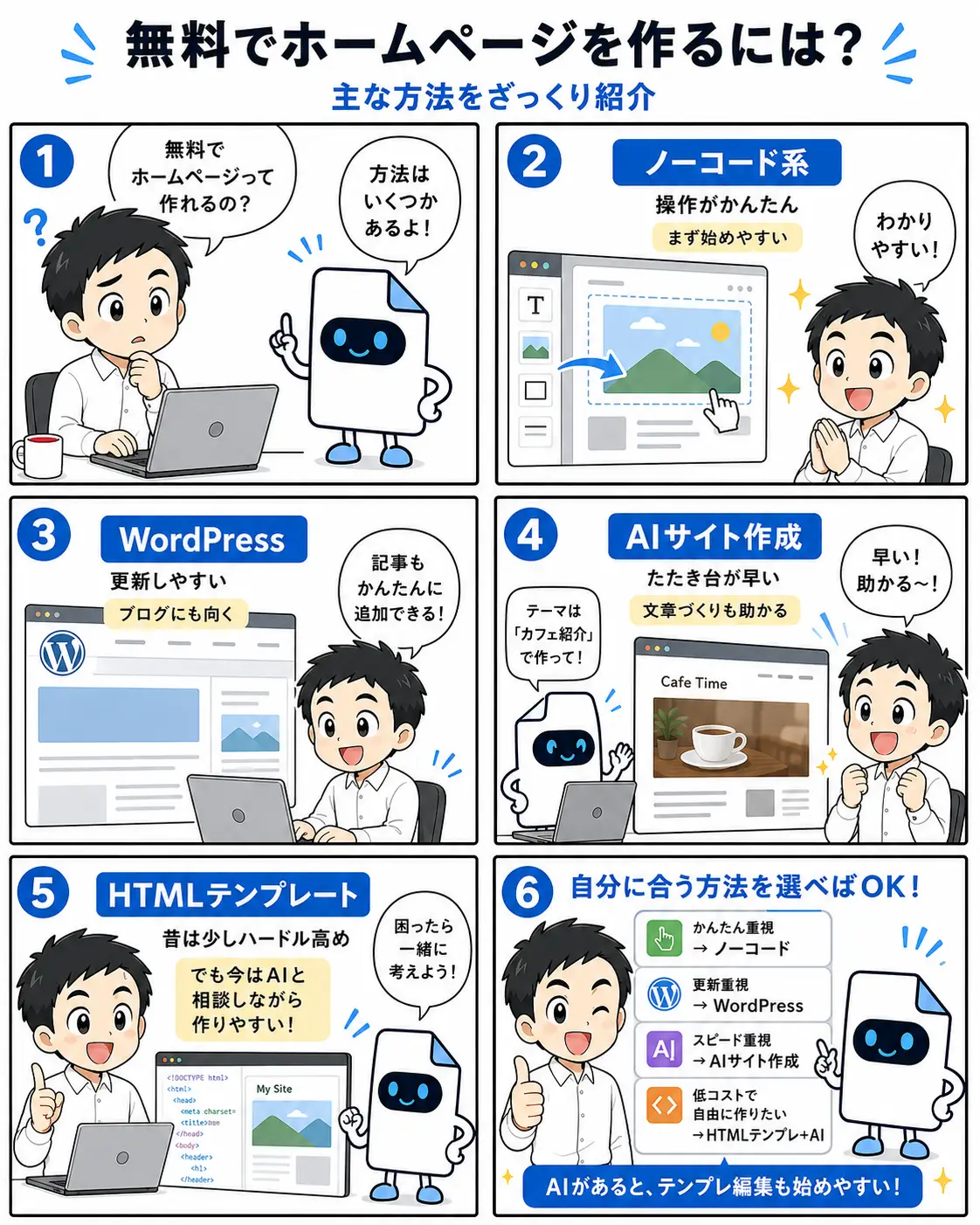
無料でホームページを作る方法
テンプレートの編集におすすめなAIは、無料版か有料版か
テンプレート編集前には、必ずバックアップを取りましょう
AIに「いい感じにして」は禁句
レイアウトが崩れた場合の相談方法
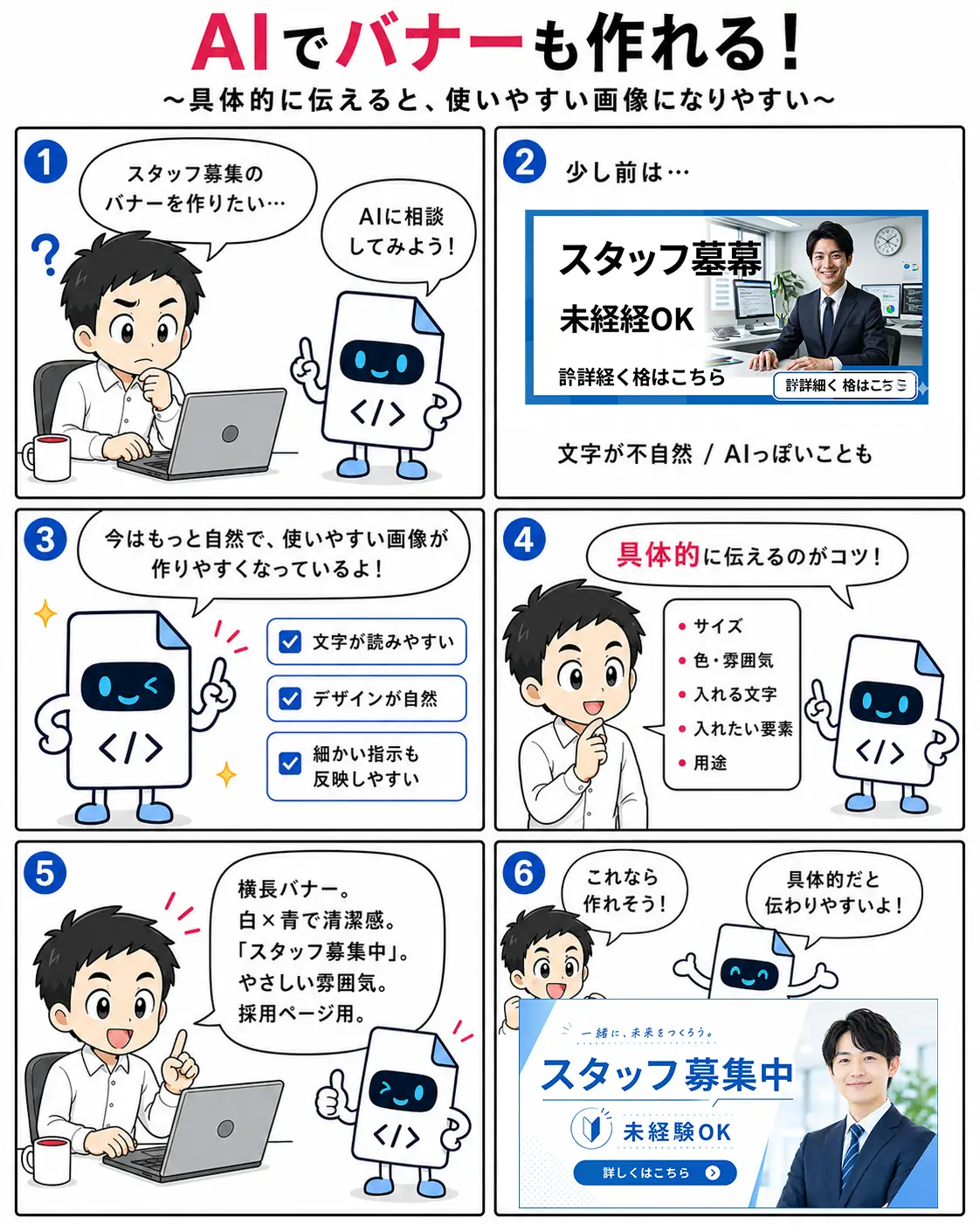
AIを使ってクオリティの高いバナーを作る
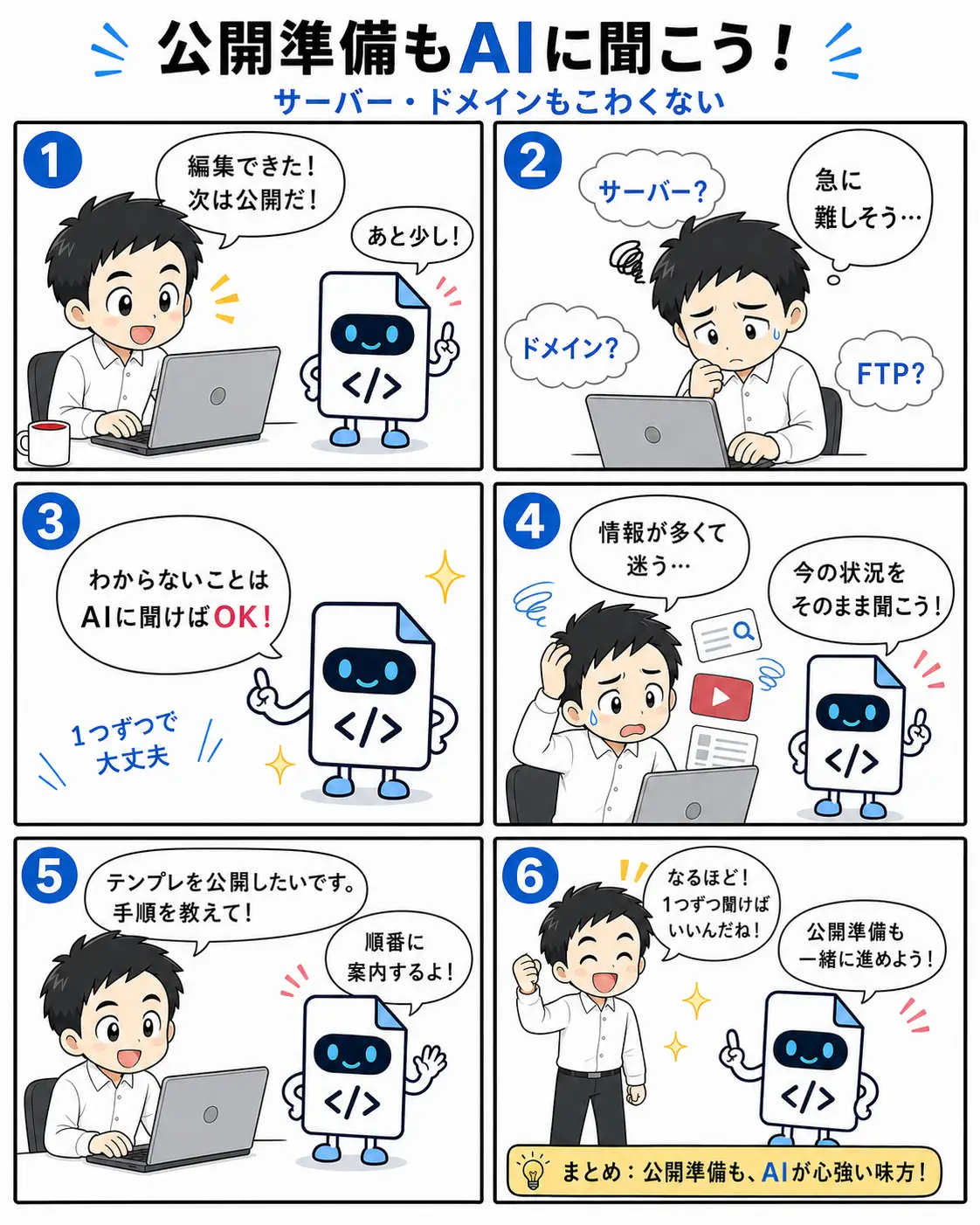
公開方法もAIに教えてもらおう
有料版AIでテンプレートをカスタマイズしてもらう
知り合いのホームページ制作、副業でできる?
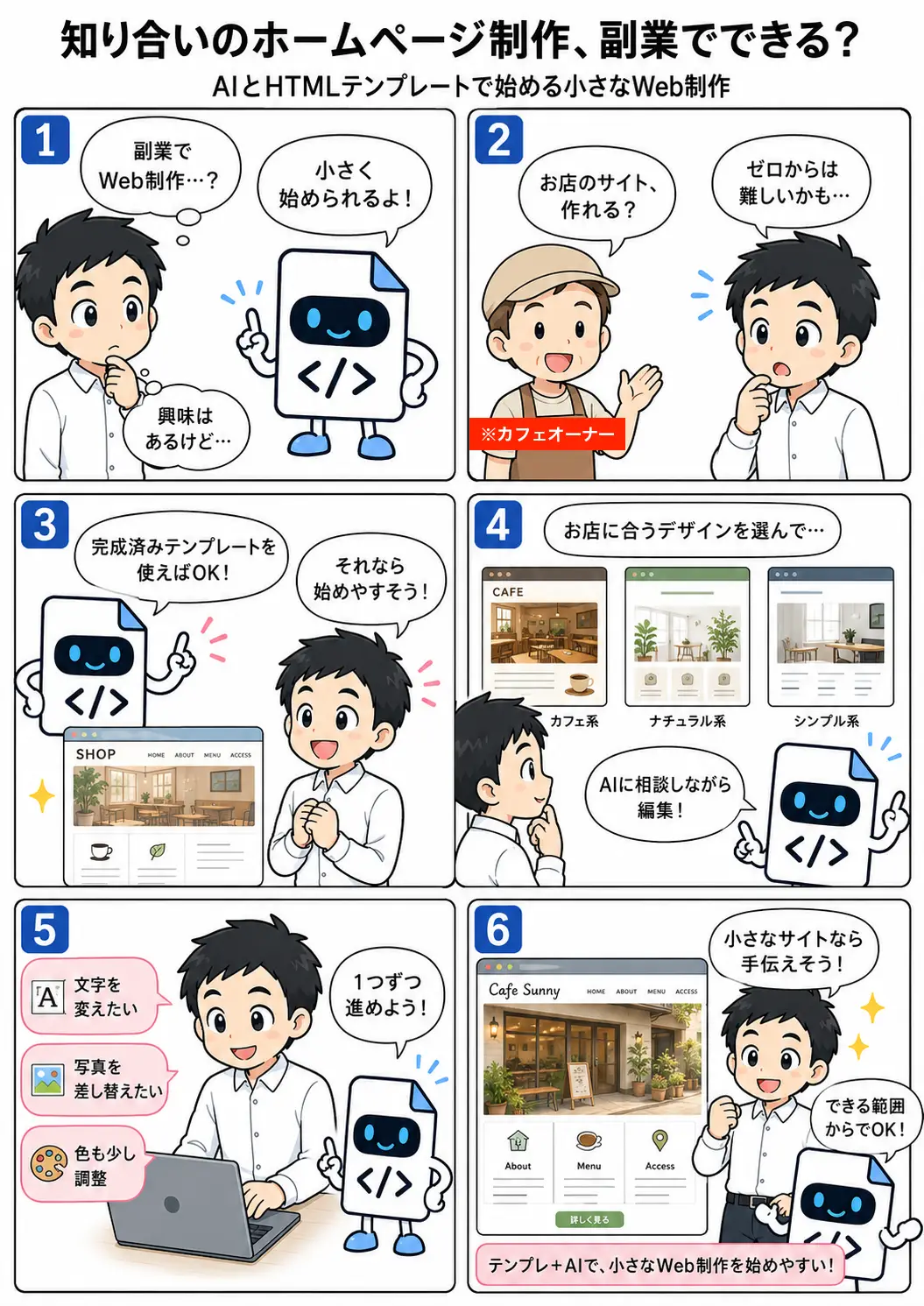
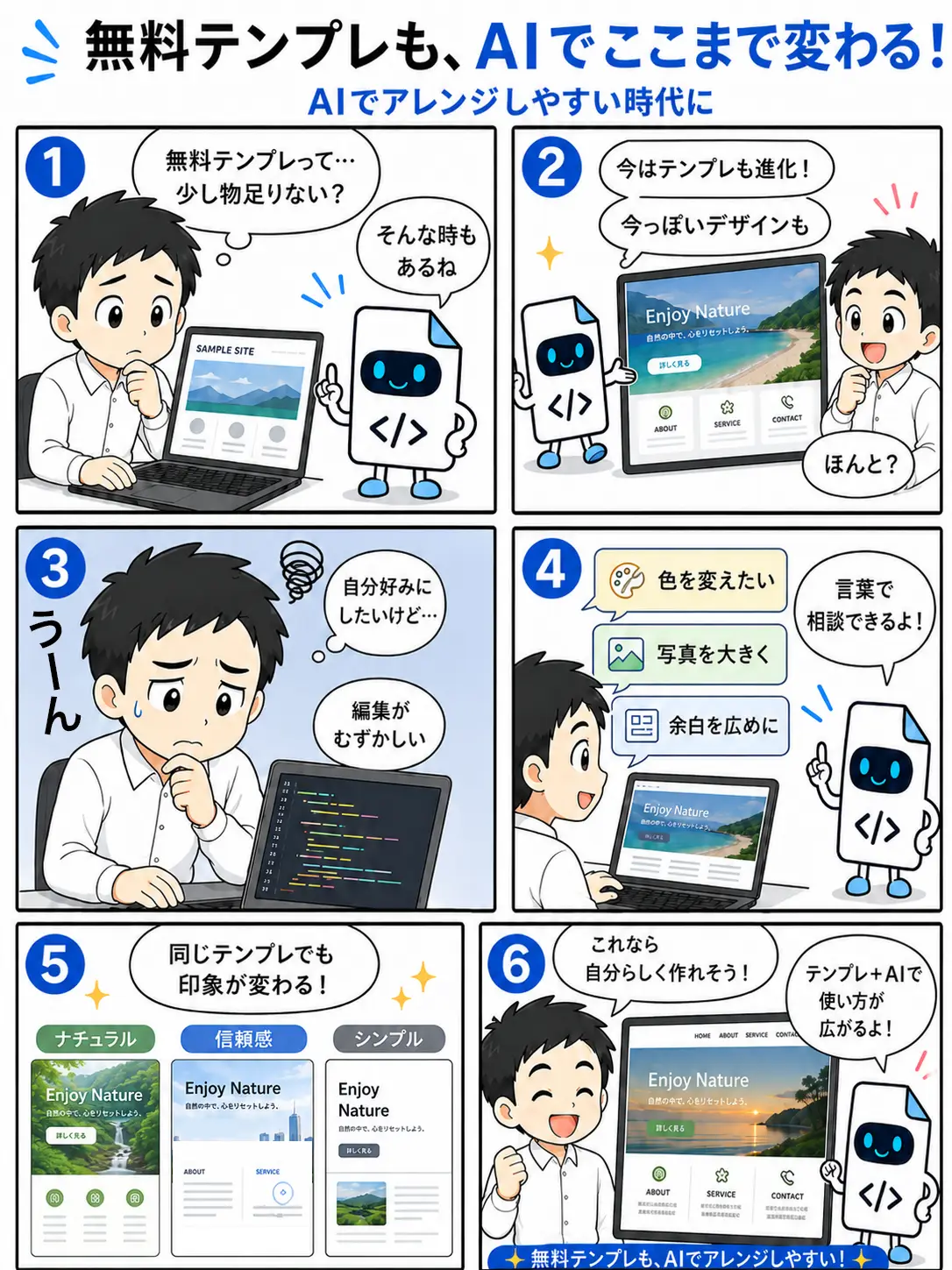
AIを使って無料のホームページテンプレートもここまで変わる!